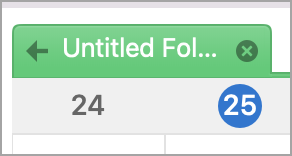
複数の予定表を同時に並べて表示するか、積み重ねられたオーバーレイ ビューに結合して、Outlook for Mac内の予定表全体の可用性を確認するのに役立ちます。
新しいウィンドウで予定表を表示する
![[新しいウィンドウを開く] ドロップダウン](media/calendar-new-window-open.png)
- [Calendar] ナビゲーション ウィンドウで、表示する予定表を選択します。
- 省略記号 (3 ドット) が表示されるまで、カレンダー名の右側にマウス ポインターを合わせます。
- そして、[新しいウィンドウで開く] を選択します。
予定表を並べて表示する
![[オーバーレイ] が選択された [表示] ドロップダウン メニュー](media/calendar-view-overlay.png)
[Calendar] ナビゲーション ウィンドウで、表示する予定表を選択します。
[Calendar] ナビゲーション ウィンドウで、表示する 2 つまたは 3 つの予定表を選択します。
注
サイド バイ サイド ビューを表示するには、少なくとも 2 つの予定表と最大 3 つの予定表を選択する必要があります。
メイン メニューで、[表示] を選択 し> カレンダー期間 (日、 週、 週、または 3 日) >Overlay を選択します。
注
月 のカレンダーはオーバーレイ機能と共に表示されません。
横並びの予定表を閉じる

- 閉じる予定表を選択します。
- 各予定表を閉じるには 、x を選択します。