
注
Microsoft Project for the web は間もなく Microsoft Planner になります。 Project for the web 機能の大部分は、組織にロールアウトされた後も引き続き新しい Planner で使用できます。 新しい Planner の詳細については、「 Planner と Planner が 学習に役立つよく寄せられる質問」& 参照してください。
Project での作業の管理とフィルター処理に役立つ最大 10 個のカスタム フィールドを追加します。
カスタム フィールドを作成する
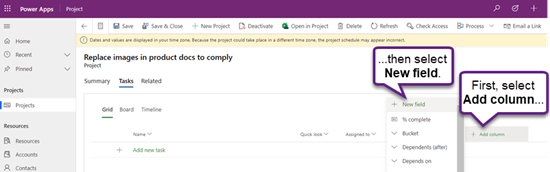
グリッド ビューで、[列の追加] > [新しいフィールド] を選択します。
![[列ヘッダーの追加] と [新しいフィールド] オプションを示すプロジェクトのスクリーン ショット](media/projectfortheweb-customfields-createacustomfield-newfield-001.png)
フィールドの種類を選択 します。
![[テキストの種類]、[日付]、[数値]、[はい/いいえ] を示す [新しいフィールドのプロジェクト] ダイアログ ボックスからのスクリーン ショット](media/projectfortheweb-customfields-createacustomfield-newfieldtype-001.png)
重要
ユーザー設定フィールドの型は、作成後は変更できません。 ユーザー設定フィールドが間違った型の場合は、フィールドを削除し、正しい型を使用してもう一度作成します。
[フィールド名] を入力し、[作成] を選択します。
![フィールド名が入力されていることを示す [新しいフィールドのプロジェクト] ダイアログのスクリーン ショット](media/projectfortheweb-customfields-createacustomfield-newfieldname-001.png)
注
- カスタム フィールドを再利用するには、 プロジェクトのコピーを作成します。 カスタム フィールドは、現在、プロジェクト間や PowerBI レポートでは使用できません。
- 現時点では、カスタム フィールドを使用して数式を作成することはできません。 これがご希望の場合は、今後の更新プログラムの新機能の優先順位付けに役立つフィードバックをお寄せください。 詳細については、「Microsoft Office に関するフィードバックを送信する方法」をご覧ください。
ユーザー設定フィールドを選択する
ユーザー設定フィールドにはいくつかの種類があります。 その動作を次に示します。
テキスト: 任意の文字を含めることができます。
日付: 日付のみを含めることができます。 自分で入力するか、カレンダーから選択します。
数値: 数値のみを含めることができます。また、単純な数値にすることも、Max、Min、Sum、Average などの単純な "ロールアップ" 数式を実行することもできます。 数値フィールドを作成するときに、 ロールアップの種類 を選択し、関数に含めるすべてのタスクを、このタスクのサブタスクに確実に作成できます。
はい/いいえ: ドロップダウン リストで [はい] と [いいえ] から選択できます。 "いいえ" は既定で表示されます。
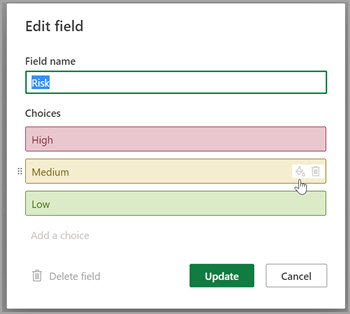
選択肢: 文字と絵文字を含めることができる 2 から 20 のオプションのドロップダウン リストを作成します。 ドラッグ アンド ドロップ オプションを使用して、順序を変更できます。 [選択] フィールドからオプションを削除すると、そのオプションを持つタスクの [選択] フィールドに空白が表示されます。 また、このフィールドを使用してレポートを作成することはできません。
- 絵文字を追加するには、Windows で Win + ; (Windows キーとセミコロン) を押し、Mac では Control + Command + Space キーを押します。
- 各選択肢に色を追加すると、グリッド ビューで作業の状態を簡単に確認できます。 これを行うには、 ペイント バケット アイコン を選択するか、 ごみ箱のアイコンを選択して色を削除できます。
ユーザー設定フィールドの値を編集する
次のいずれかの操作を行います。
グリッド ビューで、ユーザー設定フィールドの値を選択し、もう一度選択して編集を開始します。
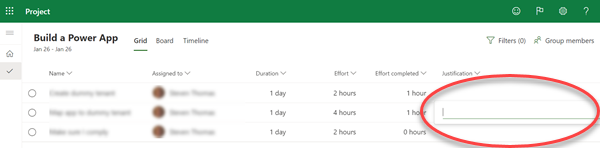
タスクの [タスクの詳細] ウィンドウの [ ユーザー設定フィールド] で、編集を開始する値を選択します。
ユーザー設定フィールド プロパティを変更する
- グリッド ビューで、ユーザー設定フィールドを選択し、表示されるメニューで、行う変更を選択します。
ユーザー設定フィールドを使用してフィルター処理する
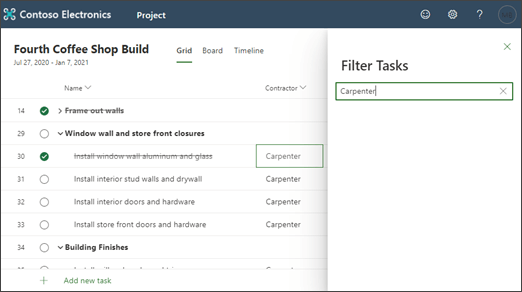
Project for the webでは、ユーザー設定フィールドを含む任意のフィールドをキーワード (keyword)でフィルター処理できます。
![Project Power App の [新しいフィールド] ダイアログ](media/new-field-dialog-in-project-power-app.png)