
タイムラインは、"全体像" プロジェクト情報を報告する必要があるときに役立ちます。 これは、任意の状態会議に行くのが良い主要なタスクとマイルストーンの専門的に見えるスナップショットです - 単にPowerPointスライドにドロップするか、ドキュメントをWord、それを印刷し、上司にそれを電子メールで送信します。
ヒント
通常は既定でタイムラインが表示されています。 タイムラインは、現在のビューの上に表示されます。
[表示] をクリックし、[タイムライン] をクリックします。
![Project の [タイムライン] チェック ボックス](media/o15-pj-view-splitview-timeline.jpg)
タスクを右クリックし、[タイムラインに追加] をクリックします。 追加する各タスクやマイルストーンについて、この操作を繰り返します。
ヒント
Project Online サブスクリプションの一部として Project を使用している場合は、タイムラインに名前を付けることができます。 [タイムライン] ビューをクリックし、[書式>Bar ラベル] をクリックします。
別のタイムラインを作成する
Project では、2 つ目のタイムライン バーを作成して複数のタイムラインを表示し、各タイムラインの開始日と終了日を変更できます。
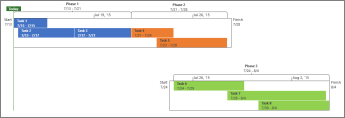
別のタイムライン バーを追加するには
-
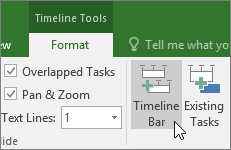
[タイムライン] ビューをクリックし、[書式>タイムライン バー] をクリックします。
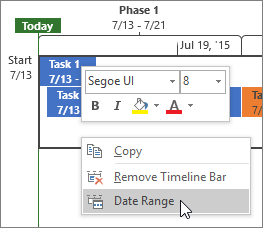
- タイムラインを右クリックして [日付範囲] を選び、カスタムの開始日と終了日を選びます。
タスクの並べ替え、色の変更など
タイムラインをそのまま使うか、好きなようにタスクを並べ替えたり、テキストを追加したり、色を変えて目立たせたりすることができます。
前

後
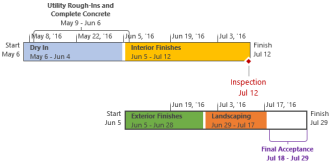
その方法を次に示します。 タイムライン内の任意の場所をクリックし、[書式] をクリックして、タイムラインを見やすくするためのすべてのオプションを表示します。
![タイムライン ビューの [書式] タブ](media/pj-client-timelineformat.png)
一部のタスクを吹き出しにする
- タイムラインのタスクをクリックします。
- [ 書式>吹き出しとして表示] をクリックします。 タスクが上または下からタイムラインをポイントするようになります。
- タスクを目的の位置までドラッグします。
- 吹き出しをクリックし、[バーとして表示] をクリックしてバーに戻します。
![Project の [吹き出しとして表示] ボタン](media/o15-pj-timelinetools-format-displaycallout.jpg)
タスクを別の行に移動する
タスクをタイムライン内で上下にドラッグして、異なる行に表示するか、異なるタイムライン間でタスクをドラッグします。

バー、背景、フォントの色を変更する
タイムライン内で変更するタスクをクリックします。 複数のタスクを同時に選択するには、Ctrl キーを押しながら各タスクをクリックします。
- [背景色] (小さなペンキ缶) をクリックして、目的の色を選びます。
- タスクの外観を変える場合は、[フォント] グループの他のオプションを使います。 これは、他の Office プログラムと同様です。
注
タスクの進行状況の網かけを表示したくない場合 Project Online サブスクリプションの一部として Project を使用している場合は、[書式>Date Format>Task Progress] をクリックして、これをオフに切り替えることができます。
![Project のタイムラインの [フォント] グループ](media/o15-pj-timelinetools-format-font.jpg)
日付形式を変える
タイムラインの任意の場所をクリックし、[書式>日付形式] をクリックし、目的の形式を選択します。 このリストから、タイムラインの複数の日付を一度に削除することもできます。
![Project のタイムラインの [日付の形式] ボタンとメニュー](media/o15-pj-timelinetools-format-dateformat.jpg)
ヒント
タイムラインを Word、PowerPoint、Outlook、Excel、または Visio に貼り付けると、さらに詳細な書式設定オプションが利用できます。 タイムラインに反射、3D 効果、グラデーションなどを追加することができます。
