
リソースには、制限された利用可能時間があり、リソース マネージャーがスケジュールする時間があるものがあります。 Project Professional 2016では、プロジェクトで特定のリソースを使用できるようにリソース エンゲージメントを要求する必要がある場合があります。
重要
リソースエンゲージメントは、Project Onlineに接続されているProject Professional 2016を使用している場合にのみ機能します。
プロジェクトのリソースに承認されたエンゲージメントが必要かどうかを知操作方法? プロジェクトはあなたに教えてくれます! このインジケーター ![[Engagement required]\(エンゲージメントが必要](media/pj-client-indicators-engagementrequired16.png) \) が表示された場合、割り当てたリソースにはエンゲージメントが必要です。 インジケーターを右クリックし、[ Engagement Inspector で修正 ] を選択して、要求の送信手順を確認します。
\) が表示された場合、割り当てたリソースにはエンゲージメントが必要です。 インジケーターを右クリックし、[ Engagement Inspector で修正 ] を選択して、要求の送信手順を確認します。
リソースの予約が必要なことがわかっている場合:
プロジェクトを保存、チェックし、プロジェクトが発行されていることを確認します。
エンゲージメントは、プロジェクトがProject Onlineに保存され、チェックアウトされ、少なくとも 1 回発行されている場合にのみ使用できます。チームを構築します。
[リソース>リソースの追加>Build Team from Enterprise] をクリックし、作業を完了するために必要なユーザーを追加します。
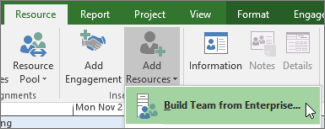
予約を追加します。
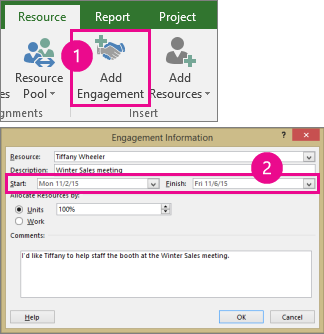
[ リソース>エンゲージメントの追加] をクリックし、使用するリソースを選択し、 開始日 と 終了日 を追加し、リソース マネージャーが作業を理解するのに役立つその他の詳細を含めます。
ヒント
単位と作業の違いは何ですか? 単位を使用すると、リソースの時間の割合を指定できます。 作業を使用すると、特定の時間数を設定できます。 たとえば、設定された期間の約半分の時間のみ、実際にリソースが必要なことがわかっている場合は、[単位] を選び、50% を入力します。 または、タスクに約 20 時間かかることがわかっている場合は、[作業] を選び、20 時間を入力します。
契約を送信します。
[リソース計画] ビューへ変更します。

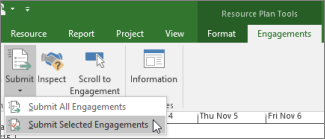
追加したエンゲージメントをクリックし (この緑色のインジケーター![[Engagement edited]\(エンゲージメントを編集済](media/pj-client-indicators-engagementedited16.png) み\) で表示し、[ Engagements>Submit>Submit Selected Engagements]\(選択したエンゲージメントの送信\) を選択します。
み\) で表示し、[ Engagements>Submit>Submit Selected Engagements]\(選択したエンゲージメントの送信\) を選択します。
ヒント
[すべての契約を提出] をクリックして、すべての変更を承認のために送信することもできます。
[契約の状態] 列に、契約が [提案済み] であることが表示されます。
![[契約の状態] 列](media/pj-client-engagementstatus-proposed.png)
承認を待機します。
リソース マネージャーが要求を確認した後に、要求の [承諾] または [却下] を選び、コメントを入力します。 [リソース計画] ビューを更新すると、最新の契約の状態を表示できます。
![[契約] タブの [更新] ボタン](media/pj-client-refreshengagements.png)
更新した後で、[リソース計画] ビューで [契約の状態] 列を確認します。- [本予約] と表示されている場合は、計画に従って自由にリソースをスケジュールすることができます。
-
[拒否] と表示された場合は、このメモ インジケーター
 ] を探し、エンゲージメントをダブルクリックします。 リソース マネージャーが、このリソースを使用できるようにするために変更する必要がある項目または他のリソースを選択する必要がある理由についての情報を追加している場合があります。