
通常、プロジェクトの進捗状況は、設定した日 (状態の日付) に報告して、プロジェクト管理を使用します。 たとえば、先月の売上レポートの数値が必要な場合は、状態の日付をその月の最終日に設定します。 または、進行状況レポートが金曜日の期限であるが、遅れて送信された場合は、進行状況情報を報告する前に、状態の日付を金曜日に戻す場合があります。
状態の日付が現在の日付になることはほとんどありませんので、次のように設定する必要があります。
- [ Project>Status Date] を選択します。
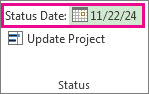
- 新しい状態の日付を選択します。
ステータス日付を現在の日付に戻すには、現在の日付を入力するか、日付フィールドに 「NA 」と入力します。
ガント チャートで状態の日付を表示する
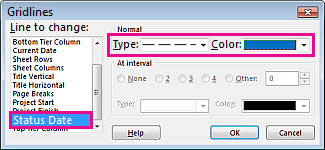
- ガント チャートで、[ 書式>グリッド線] を選択します。
- [ 変更する線] で、[ 状態の日付] を選択し、線のスタイルと色を選択します。
状態の日付は進行状況の更新にどのように影響しますか?
進捗を達成率または実績作業時間として日付に入力すると、Project は状態日付を使用して、実績作業時間を配置する場所と残りの作業をスケジュールする場所を決定します。 特に、割り当てがスケジュールより前またはそれより後に完了した場合に、実際の作業と残りの作業を配置するために状態日付を使用する方法の既定の設定を変更できます。
既定の設定を変更するには、 File>Options>Advanced を選択し、[ このプロジェクトの計算オプション ] セクションまでスクロールします。
-
状態の日付の後に完了したパーツの末尾を状態日付に戻す
状態の日付より後にスケジュールされ、それらに対して実績値が入力されているタスクを検討してください。 [完了したパーツの終了日を状態日付に戻す] ボックスチェックオンにした場合、タスクがステータス日付の後にスケジュールされ、それに対して実績値を入力すると、プロジェクトはタスクの実績完了部分を移動して、完了した作業がステータス日付で終了し、残りの作業が将来開始されるようにスケジュールされたままになります。 したがって、ステータス日付が今日に設定され、実績を入力した場合、作業は将来ではなく、今日完了と見なされます。 ただし、残りの作業は将来まで開始される予定ではありません。

-
そして、残りパーツの開始を状況報告日に戻す
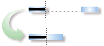
[状態データを状態日付チェックに転送する前に残りのパーツの開始を移動する] ボックスがオンになっている場合は、[残りのパーツの開始を状態日付チェックに戻す] ボックスを選択することもできます。 両方のチェックボックスが選択されている状態で、Project はタスク全体を状態日付の周りに移動して、タスクで作業が完了し、ステータス日付の時点で完了し、残りの作業がステータス日付の時点で継続していることを示します。
-
状況データよりも前にある残存部分の開始点を、状況報告日に移動する
状態日付より前にスケジュールされ、実績値が入力されたタスクを検討してください。 [状態データをステータス日付に転送する前に残りのパーツの開始を移動チェック] ボックスがオンになっている場合、タスクがステータス日付より前にスケジュールされ、それに対して実績値を入力した場合、Project はタスクの実際の部分をスケジュールどおりに残しますが、残りの作業はステータス日付に移動します。 したがって、ステータス日付が今日に設定され、実績を入力した場合、作業はスケジュールされた時点で完了したと見なされますが、残りの作業は過去 (ステータス日付の前) ではなく直ちに開始されるものと見なされます。

-
完了した部分の末尾を状況報告日に移動する
[ステータス日付の前に残りの部品の開始をステータス日付に移動チェック] ボックスがオンになっている場合は、[完了したパーツの終了をステータス日付チェックに移動する] ボックスをオンにすることもできます。 両方のチェックボックスが選択されている状態で、Project はタスク全体を状態日付の周りに移動し、タスクで作業が完了し、ステータス日付の時点で完了したことを示し、残りの作業はステータス日付の時点で継続していることを示します。

これらの設定は、"事前スケジュール" の進行状況行を表示する場合に特に便利です。 また、獲得価値の計上方法を変更する場合にも役立ちます。
これらの設定を変更した場合、Project は実績作業時間または残存作業時間をまったく移動しません。作業は、予定より数週間前に完了したと報告した場合でも、最初にスケジュールされた場所に残ります。
注
これらの設定では、実績作業時間を期間別に入力して進捗状況を追跡する場合、実績作業時間と残存作業時間の配置は制御されません。
ステータスの日付が達成額にどのように影響しますか?
特定のアーンドバリューコストは、ステータス日付の時点で計算されます。 たとえば、スケジュールされた予算作業時間 (BCWS) は、タスクの開始日からステータス日付までのタスクに費やす予定のコストの一部です。 たとえば、4 日間のタスクの計画予算の合計は $100 で、月曜日に開始されます。 状態の日付が次の水曜日に設定されている場合、BCWS は $75 です。 ステータス日付を変更すると、達成額の計算には、ステータス日付までのコストと含まれるコストが反映されます。
ステータス日付は進行状況行の計算にどのような影響を与えますか?
進行状況行を使用して進行状況情報を表示する場合は、ステータス日付、現在の日付、または定期的な間隔の進行状況行を表示できます。 進行状況の行が正しく表示されるようにするには、[ ファイル>Options>Advanced] を選択し、[ このプロジェクトの計算オプション ] セクションまでスクロールします。 [タスクの合計達成率に対する編集] を選択すると、状態の日付チェックボックスに表示されます。 この設定により、Project は進捗日までの完了率で報告された作業を均等に分散します。 次に、進行状況行を表示すると、進行状況行には、特定の日付の作業の進行状況が反映されます。