
ガント チャートのバーの横にタスク名を表示すると、特に会議やレポートでチャートのバー側のみを表示する場合に、チャートが読みやすくなり、より魅力的になります。
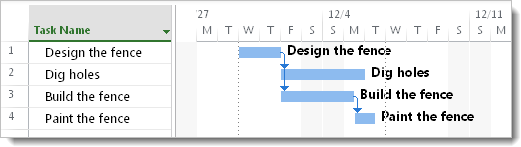
しかし、そこで止まる必要はありません。 ガント バーの横には、ユーザーの名前、タスク コスト、タスク期間など、ほぼすべてのプロジェクト情報を追加できます。 また、バー全体、上、下、または内側にテキストを追加できます。
この例では、ガント バーの右側にタスク名を追加する手順を示します。
[ガント チャート] ビューで、[書式設定]>[バー スタイル] を選びます。
ヒント
お急ぎの場合は、ガント チャート ビューのチャート部分内を右クリックして、[ バーのスタイル] を選択します。
[バーのスタイル] ボックスで、[ テキスト] タブを選択します。
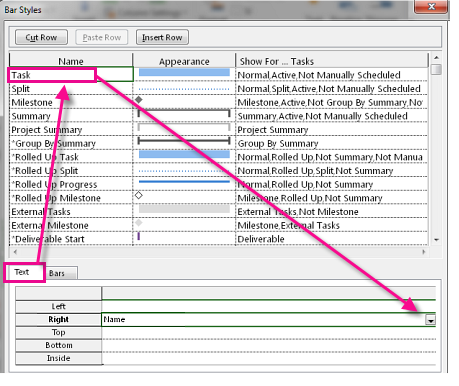
[ 右] というラベルの付いた行で、[名前] フィールドを選択します。
プロジェクト管理のヒント 散らからずにガント バーに明確さと視覚的な魅力を加えるには、サマリー タスクにのみタスク名を追加します。
チャートの外観をクリエイティブに変えてきたので、ガント バーの外観を改善するためにできることがいくつかあります。
| 目的 | 方法 |
|---|---|
| 特定のバーにテキストを追加する | 1 つのバーをダブルクリックします。 ボックスで、[ バー テキスト ] タブを選択し、ガント バーの近くに表示するテキストの種類を選びます。 バーをダブルクリックし、バーの周囲のスペースをダブルクリックしないと、ダイアログは表示されません。 |
| バーにカスタム テキストを追加する | プロジェクト フィールドではない一意のテキストを追加するには、Text1、Text2、Text3 などのカスタム テキスト フィールドを入力します。 |