
重要
2026 年 10 月以降、Microsoft Publisher はサポートされなくなります。 Microsoft 365 サブスクライバーはアクセスできなくなります。 パブリッシャーの廃止に関する詳細を確認してください。
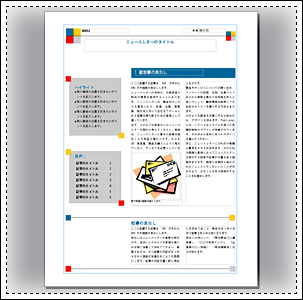
文書にテキストを追加するには、初めにテキスト ボックスを挿入します。 ほとんどのテンプレートには入力可能なテキスト ボックスがありますが、独自のテキスト ボックスを追加することもできます。
初めに: テキスト ボックスを追加する
- [ ホーム>テキスト ボックスの描画] をクリックし、十字形のカーソルをドラッグして、テキストが必要なボックスを描画します。
![Publisher の [テキスト ボックスの描画] のスクリーンショット。](media/o15-pb-drawtextbox.png)
- テキスト ボックスにテキストを入力します。
入力したテキストが長すぎてボックスに収まらない場合は、テキスト ボックスを大きくするか、別のテキスト ボックスにリンクさせます。
次に: テキスト ボックス同士をリンクさせる
テキスト ボックス同士をリンクさせると、あるボックスのテキストの続きを別のボックスに表示することができます。
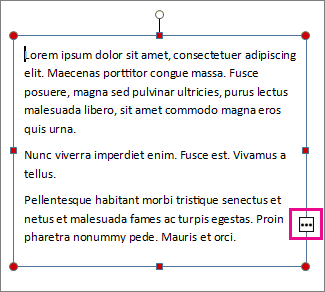
- テキスト ボックスのテキストが長すぎる場合は、省略記号付きの小さなボックスがテキスト ボックスの右下に表示されます。
- 新しいテキスト ボックスを作成します。
- オーバーフロー インジケーターをクリックすると、カーソルがピッチャーに変わります。

- 新しいテキスト ボックスに移動してクリックします。
オーバーフローしたテキストが、新しいテキスト ボックスに表示されます。
これで、テキストを追加すると、テキストの続きが自動的に別のテキスト ボックスに表示されるようになりました。 2 番目のボックスがいっぱいになってしまった場合は、別のテキスト ボックスにリンクさせると、3 つすべてのテキスト ボックスにテキストが続けて表示されるようになります。
![[テキスト ツール] アイコンとドラッグでテキスト ボックスを作成するイラスト](media/pbrealez22.gif)


