重要
2026 年 10 月以降、Microsoft Publisher はサポートされなくなります。 Microsoft 365 サブスクライバーはアクセスできなくなります。
パブリッシャーの廃止に関する詳細を確認してください。
Publisher を使ってニュースレターを作成およびカスタマイズできます。
ニュースレターを作成する
- [ 組み込み>Newsletters ] をクリックし、下にスクロールして [ニュースレター] カテゴリを見つけます。
(Publisher 2010 では、[最も人気のあるテンプレート] の下の [会報/ニュースレター] をクリックします。)
- テンプレートを選択し、[ユーザー設定] で、使用する配色パターンおよびフォント パターンをクリックします。
- 使用する勤務先情報セットをクリックするか、新しい勤務先情報セットを作成します。
- ニュースレターを片面または両面印刷する場合は、[オプション] の [見開き 1 ページ] を選択します。見開きのページを含むデザインで作業し、ニュースレターをタブロイド用紙に印刷する場合は、[見開き 2 ページ] をクリックします。
- 郵送用の別の封筒に顧客の住所を印刷するのではなく、ニュースレター自体に住所を含める場合は、[顧客の住所を含む] チェック ボックスをオンにします。
- [作成] をクリックします。
- テンプレートを変更して、タイトルやロゴなど、今後のニュースレターで再利用する内容を含めます。
- 新しいテンプレートを保存します。[名前を付けて保存] ダイアログ ボックスが表示されたら、保存先の場所とフォルダーに移動し、[ファイルの種類] ボックスの一覧で [Publisher テンプレート] を選びます。
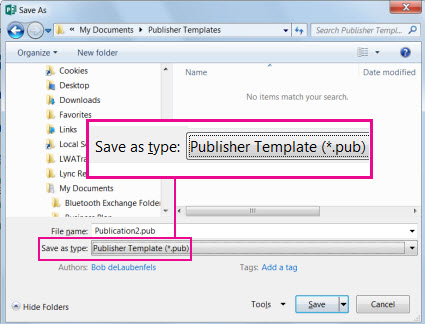
ヒント
テンプレートの既定の保存先を指定できます。
File>Options>Save に移動し、すべてのテンプレートを含めるフォルダーのパスを [既定の個人用テンプレートの場所] に入力します。 このように保存先フォルダーを指定すると、新しい文書を作成するときに、すべての個人用テンプレートが含まれている [ユーザー設定] タブが新しく表示されます。
ニュースレターを変更する場合は、ニュースレターにページを追加するか、ニュースレター からページを削除します。 また、 11x17用紙にニュースレターを印刷 したり、 電子メールニュースレターを作成して送信することで、紙や送料を完全に回避することもできます。
レイアウトをデザイン変更する
- [ページ デザイン] タブで [オプション] をクリックし、各ページに表示する列の数をクリックします。
(ニュースレターの 4 ページのうちの 2、3、4 ページなど) 内側のページに、[変更するページの選択] オプションが表示されます。 [内側の左ページ] または [内側の右ページ] をクリックし、各ページに、[3 つの記事]、[カレンダー]、[注文書]、[回答用紙]、または [申込用紙] のいずれかの形式を選択します。
テキストを操作する
勤務先情報セットを既に作成している場合、取引先担当者情報とロゴでプレースホルダー テキストの一部が置き換えられます。
注
Office Online からダウンロードしたテンプレートのプレースホルダー テキストは、ビジネス情報によって自動的に置き換えられるわけではありません。 プレースホルダーの名前、住所、ロゴをビジネス情報に置き換えるには、会社名や住所などのビジネス情報アイテムのスマート  ] をクリックし、[ ビジネス情報セットから更新] をクリックします。 (テキストまたはロゴをポイントすると、スマート タグ ボタンが表示されます)。
プレース ホルダー テキストのブロックごとに、次のいずれかの操作を行います。
テキストのサイズを変更します。 次のいずれかの操作を行います。
- 他のテキスト ボックスに接続されていないテキスト ボックスに合わせてテキストのサイズが自動的に変更されないようにするには、テキスト ボックスをクリックし、[テキスト ボックス ツールの書式] タブで[テキストフィット]、[オートフィットしない>をクリックします。
- フォント サイズを手動で変更するには、テキストを選択し、テキスト ボックス ツールの [書式] タブの [フォント サイズ] 一覧で新しいフォント サイズをクリックします。
テキスト ボックスの使用方法の詳細については、「テキスト ボックスにテキストを収める」を参照してください。
画像を操作する
画像の操作の詳細については、「画像を扱うためのヒント」を参照してください。
関連項目
画像を使う場合のヒント
効果的なマーケティング文書を作成するためのヒント
文書を印刷するためのヒント
Publisher でテンプレートを検索、作成、または変更する
Microsoft Create でニュースレター テンプレートをさらに見つける
ニュースレターが成長戦略の一部である理由
ニュースレターを作成する
ニュースレターを選択してカスタマイズする
Publisher を起動します。
[文書の種類] リストで [会報/ニュースレター] をクリックします。
[会報/ニュースレター] から [新しいデザイン] または [クラシック デザイン] をクリックします。
次のいずれかの操作を行います。
デザインをカスタマイズするオプションを選択します。
注
Office Online からダウンロードしたテンプレートを使用する場合は、文書を開くまでデザインをカスタマイズできません。
必要に応じて、次の操作を行います。
- [ユーザー設定] で、使用する配色パターンおよびフォント パターンをクリックします。
- [ユーザー設定] で、使用する勤務先情報セットをクリックするか、新しい勤務先情報セットを作成します。
- ニュースレターを片面印刷する場合は、[オプション] の [見開き 1 ページ] をクリックします。見開きのページを含む両面印刷のニュースレター、またはタブロイド用紙にニュースレターを印刷する場合は、[見開き 2 ページ] をクリックします。
- 郵送用の別の封筒に顧客の住所を印刷するのではなく、ニュースレター自体に住所を含める場合は、[オプション] の [顧客の住所を含む] チェック ボックスをオンにします。
[作成] をクリックします。
レイアウトをデザイン変更する
- [ページのオプション] 作業ウィンドウの [段組み] の下から、各ページに表示する列の数をクリックします。
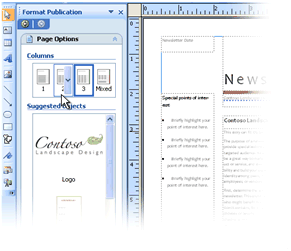
(ニュースレターの 4 ページのうちの 2、3、4 ページなど) 内側のページに、[変更するページの選択] リストが表示されます。 [内側の左ページ] または [内側の右ページ] をクリックし、各ページに、[3 つの記事]、[カレンダー]、[注文書]、[回答用紙]、または [申込用紙] のいずれかの形式を選択します。
- [オブジェクトの候補] から、ページに挿入するオプションをクリックします。
テキストを操作する
勤務先情報セットを既に作成している場合、取引先担当者情報とロゴでプレースホルダー テキストの一部が置き換えられます。
注
Office Online からダウンロードしたテンプレートのプレースホルダー テキストは、ビジネス情報によって自動的に置き換えられるわけではありません。 プレースホルダーの名前、住所、ロゴをビジネス情報に置き換えるには、会社名や住所などのビジネス情報アイテムのスマート ] をクリックし、[ ビジネス情報セットから更新] をクリックします。 (テキストまたはロゴをポイントすると、スマート タグ ボタンが表示されます)。
プレース ホルダー テキストのブロックごとに、次のいずれかの操作を行います。
テキストのサイズを変更します。 次のいずれかの操作を行います。
- 他のテキスト ボックスに関連付けられていないテキスト ボックスのテキストが自動的にサイズ変更されないようにするには、そのテキスト ボックスをクリックし、[書式] メニューで [文字サイズの自動調整] をポイントし、[自動調整なし] をクリックします。
- フォント サイズを手動で変更するには、テキストを選択し、[書式設定] ツールバーの [フォント サイズ] 一覧で新しいフォント サイズをクリックします。
テキスト ボックスの使用方法の詳細については、「テキスト ボックスにテキストを収める」を参照してください。
受信者に応じてニュースレターをカスタマイズする方法については、「宛名の差し込みを実行する」と「文書をカスタマイズするためのヒント」を参照してください。
画像を操作する
プレースホルダーの画像を右クリックし、[図の変更] をポイントして、画像のソースをクリックします。

ヒント
右クリックしても、[図の変更] が表示されない場合、画像の枠の周りに白い円が表示されるまでに、プレース ホルダー画像を 1 回クリックします。 x が含まれる画像自体を囲む灰色の円が表示されるまで、画像を再度クリックして、画像を右クリックします。
新しい画像を選択して、[挿入] をクリックします。
画像の操作の詳細については、「画像を扱うためのヒント」を参照してください。
ニュースレターを配布する
Office Publisher 2007 でパブリケーションを作成した後、配布するためのオプションがいくつかあります。
メッセージ本文に表示するか、PDF ファイルや XPS ファイルなどの添付ファイルに含め、電子メール メッセージでニュースレターを送信します。
Web サイトにニュースレターを発行します。
印刷業者に送信するために、すべてのコンポーネント ファイルをパッケージ化します。
デスクトップ プリンターでニュースレターを印刷します。
数部のみ印刷する場合は、デスクトップ プリンターでニュースレターを印刷できます。 プリンターで 11 x 17 インチ (またはタブロイド) の用紙に印刷できる場合は、8.5 x 11 インチのページの 2 つ折りニュースレターを作成することができます。 この手法は、用紙の半分のサイズのすべての文書に使用できます。
デスクトップ プリンターで印刷するニュースレターを設定する
- 2 つ折り小冊子として印刷するニュースレター文書を開きます。
- [文書の書式設定] 作業ウィンドウの [ニュースレターのオプション] で、[ページ サイズの変更] をクリックします。
- [ページ設定] ダイアログ ボックスの [白紙のページ サイズ] の [小冊子] をクリックし、[レター サイズ小冊子 8.5 x 11 インチ] をクリックします。
- [OK] をクリックします。
- [ファイル] メニューの [プリンターの設定] をクリックし、[文書および用紙の設定] タブをクリックします。
- [プリンター名] の一覧から、11 x 17 インチまたはタブロイド用紙に印刷できるプリンターを選択します。
- [用紙] で 11 x 17 インチまたはタブロイド用紙のサイズが選択されていることを確認します。
- [印刷の向き] で、[横] が選択されていることを確認します。
- [印刷オプション] から [小冊子、横開き] をクリックします。
[小冊子、横開き] の設定が使用できない場合、選択された用紙サイズがページに対して小さすぎることが考えられます。 用紙サイズがページ サイズの 2 倍であることを確認してください。
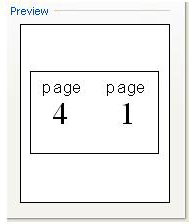
[プレビュー] で、2 つのページそれぞれが 1 枚のタブロイド用紙にどのように印刷されるかを確認できます。
- [OK] をクリックします。
デスクトップ プリンターでニュースレターを印刷する
[ファイル] メニューの [印刷プレビュー] をクリックして作業を確認し、[閉じる] をクリックします。
[ファイル] メニューの [印刷] をクリックし、[文書および用紙の設定] タブをクリックします。
プリンターが両面印刷をサポートしている場合、[両面印刷オプション] で [両面] または [両面: 短辺を綴じる] が選択されていることを確認します。
[部数] に、印刷する部数を入力します。
注
複数の用紙を必要とするニュースレターを複数印刷する場合は、[部単位で印刷] チェックボックスをオンにし、印刷する文書の各部のページ順序が保たれるようにします。
[印刷範囲] の下で [すべてのページ] をクリックします。
希望するその他のオプションをすべて選択し、[印刷] をクリックして文書の印刷をします。
タブロイドサイズの用紙に印刷する場合、Office Publisher 2007 は、用紙の一方の側に最初のページと最後のページ、シートの反対側の 2 番目と最後のページなどを印刷します。

コンピューターが両面印刷をサポートしていない場合、Publisher のプリンター セットアップ ウィザードが開始され、最初と最後のページが 1 枚の用紙に印刷され、2 番目のページと最後から 2 番目のページなどが別のページに正しく印刷されるよう、案内があります。 背中合わせにページを印刷し、折り、ホチキス留めするか結束すると、正しい順序となります。
関連項目
文書を印刷するためのヒント
文書の印刷を印刷業者に依頼するためのヒント
パックアンドゴーウィザードを使用して商用印刷用のファイルを保存する
Publisher でテンプレートを検索、作成、または変更する
ニュースレターが成長戦略の一部である理由

