
重要
2026 年 10 月以降、Microsoft Publisher はサポートされなくなります。 Microsoft 365 サブスクライバーはアクセスできなくなります。 パブリッシャーの廃止に関する詳細を確認してください。
レイアウト ガイドを使用して、テキスト、画像、その他のオブジェクトを列や行に整理し、文書の外観が一貫性のある順序付けになるようにします。
この記事の内容
レイアウト ガイドとは
レイアウト ガイドは、図、テキスト ボックス、テーブルなどのオブジェクトの配置を維持するのに役立ちます。 有効にすると、レイアウト ガイドによって、ページ上のオブジェクトを配置するためのガイダンスが表示されます。
図形、図、テキスト ボックス、テーブル、ワードアート、およびグループ化されたオブジェクトは、エッジまたは中間線を使用して配置できます。 テーブルは、グリッド線を使用して配置することもできます。 レイアウト ガイド上でオブジェクトをドラッグまたはサイズ変更すると、端、中間線、および (テーブルの場合) グリッド線がガイドに簡単に固定され、ガイドの場所が示されます。
レイアウト ガイドには、余白、列、行、ベースライン ガイドが含まれます。
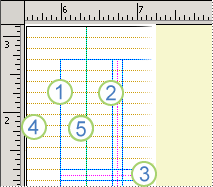
1. [余白ガイド]
2. 垂直グリッド ガイド
3. 水平グリッド ガイド
4. ベースライン ガイド
5. ルーラー ガイド
レイアウト ガイドを使用して、マスター ページにグリッドを作成できます。 このグリッドは、そのマスター ページが使用されている文書内のすべてのページに表示されます。
ルーラー ガイドの詳細については、ルー ラーの表示/非表示に関する記事を 参照してください。
レイアウト ガイドを使用してページをレイアウトする
文書を印刷するページ (書籍など) を設定する
- [ ページ デザイン>Guides>Grid およびベースライン ガイド] をクリックします。
- [ 余白ガイド ] タブをクリックします。
- [マスター ページ] で、[2 ページ マスター チェック] ボックスを選択します。
- [ 余白ガイド] で、[ 内側]、[ 外側]、[ 上]、[ 下 ] の各ボックスに、ページ余白に必要な領域を入力します。
列ガイドと行ガイドを設定する
- [ ページ デザイン>Guides>Grid およびベースライン ガイド] をクリックします。
- [ グリッド ガイド ] タブをクリックします。
- [ 列ガイド] で、[ 列 ] ボックスに目的の列の数を入力し、[ 間隔 ] ボックスに列間のスペースを入力します。
- [ 行ガイド] で、[行 ] ボックスに 必要な行数を入力し、[ 間隔 ] ボックスに行間のスペースを入力します。
- [OK] をクリックします。
- [挿入] >[テキスト ボックスの描画
![] ボタンの画像](media/textboxps.gif) をクリックし、レイアウト ガイドで定義されている列内をドラッグして、列のテキスト ボックスを作成します。
をクリックし、レイアウト ガイドで定義されている列内をドラッグして、列のテキスト ボックスを作成します。
ベースライン ガイドを設定する
ベースライン ガイドは、列内の複数のテキスト ボックス間でリンクされていないテキストを配置するのに役立ちます。 テキストの配置をオンまたはオフにするには、[基準計画ガイドにテキストを配置] チェック ボックス ([ホーム>パラメーターの設定>Indents と間隔] タブ) をオンまたはオフにします。
注
[ インデントと間隔 ] タブにアクセスするには、テキスト ボックスが選択されている必要があります。
[ ページ デザイン>Guides>Grid およびベースライン ガイド] をクリックします。
[ 基準計画ガイド ] タブをクリックします。
[ 水平方向の基準計画] で、[ 間隔 ] ボックスに基準計画の間隔を入力します。
文書のベースライン ガイドを表示するには、[表示] をクリックし、[基準計画のチェック] ボックスを選択します。注
東アジアの編集言語がインストールされている場合は、[ 水平ベースライン ] と [ 垂直ベースライン] をクリックします。
[ オフセット ] ボックスに、最初の基準計画ガイドと上余白の間に必要なスペースの量を入力します。
注
オフセットは、テキスト ボックスの上部ではなく、上余白から測定されます。