
この記事では、インターネットに接続する方法をより適切にセキュリティで保護する方法について説明します。
混雑した部屋で大声で話す
今日のほとんどのデバイスは、ワイヤレスでローカル ネットワークに接続します。これは、一般に Wi-Fi と呼ばれるテクノロジです。 Wi-Fi は無線信号を使用してデバイスを接続し、それらの無線信号は保護することもオープンにすることもできます。
オープンの Wi-Fi ネットワークとは、初めて接続する際にパスワードやその他の認証を入力する必要なく、接続して使用を開始できるネットワークです。 これらは、コーヒー ショップや店舗などの小規模ビジネス、または、顧客に Wi-Fi を提供したいが、Wi-Fi パスワードを維持して共有する手間をかけたくないその他の公共の場所でよく見られます。 一部のホーム ネットワーク、特に古いネットワークもオープンです。

オープン ネットワークの問題は、通常は暗号化されていないことです – つまり、これらのネットワーク上のトラフィックは、いわゆる「プレーン テキスト」で無線でブロードキャストできます。 そのネットワークを表示して接続できる人は誰でも、そのトラフィックをリッスンできる可能性があります。 特に、そのようなネットワークを使用して銀行取引を行ったり、その他の機密性の高い作業を行うことは懸念されます。
解決策は、Wi-Fi Protected Access (WPA) などの暗号化でネットワークを保護することです。そして、他のユーザーのネットワークを使用する際も、保護されている場合にのみ、機密性の高いタスクや個人的なタスクを行うようにします。
ネットワークを保護する
自宅や会社のネットワークをセキュリティで保護することは難しいことではありません。 すぐに実行できる手順を次に示します。
注
最初のいくつかの手順では、Wi-Fi ルーターの管理コンソールにサインインする必要があります。 通常、ルーターに接続しているときにデバイスの Web ブラウザーでこれを行いますが、一部の最新の Wi-Fi ルーターは代わりにスマートフォン アプリを使用します。 ネットワークの管理設定にアクセスする方法がわからない場合は、ルーターの製造元のサポート サイトでチェックすることをお勧めします。
最初のステップ–ルーターを固定する
まだ行っていない場合は、ルーターの既定のパスワードをまだ使用していないことを確認してください。 これは、サインインに使用したユーザー名とパスワードです。 特に、標準のユーザー名とパスワード ("管理" や "パスワード" など) を同伴して出荷されるコンシューマー デバイスの場合、これらはよく知られているか、簡単に検出できるため、できるだけ早く変更する必要があります。
ヒント
これは、ネットワークに参加させるすべてのデバイスに当てはまります。 可能な場合は、常に既定のユーザー名とパスワードを変更します。できればインターネットに接続する前に行います。
ネットワークが Web ブラウザー コンソールを介して管理されている場合は、ローカル ネットワークの外部からネットワークを管理する機能が無効になっていることを確認する必要があります。 ほとんどのルーターは、コンソールの "管理者" または "管理" セクションにチェックボックスがあります。 ネットワークの外部からルーターの設定を変更したい、または変更する必要のあるユーザーはほとんどいません。 この機能をオフにすることで、攻撃者が使用するツールを 1 つ少なくすることができます。
手順 2 – ファームウェアを確認する
ほとんどすべてのハードウェア デバイスと同様に、 Wi-Fi ルーターには、その機能を制御するソフトウェアが組み込まれています。 これはハードウェアに書き込まれ、簡単に変更できないソフトウェアであるため、"ファームウェア" と呼ばれます。 デバイスの製造元は、デバイスのファームウェアの更新バージョンをリリースする場合があります。 これらのアップデートには、新しい機能またはセキュリティ修正が含まれている場合があります。
デバイスで新しいファームウェアが自動的にチェックされる場合がありますが、多くのデバイスでは手動でチェックする必要があります。 これは、デバイスの管理コンソールで実行されるか、または、製造元の Web サイトにアクセスして、ダウンロードする新しいファームウェアを確認する必要がある場合があります。
管理コンソールやアプリを使用している間は、常にファームウェアが最新であることを確認する必要があります。 定期的に (おそらく毎月など) チェックしてみてください。
手順 3 – 暗号化
次の、そして最も明白な手順は、ワイヤレス暗号化をオンにしていることを確認することです。 ルーターの管理コンソールには、[Wi-Fi] または [セキュリティ] と呼ばれるページまたはタブが表示される場合があります。 ルーターの暗号化設定が見つからない場合は、製造元の Web サイトでチェックしてください。ただし、通常は簡単に見つけることができます。
Wi-Fi は、暗号化に少なくとも WPA2 を使用することが理想的です。 現在古いバージョンの WPA を使用している場合は、WPA2 以降に変更します。 ルーターから、接続に使用するパスワードを入力するように求められます。もちろん、適切なパスワードを選択する必要があります。 ヒントについては、前回の記事を参照してください。 ワイヤレス ネットワークのパスワードを時々変更することは良い考えです。特に、望ましくないデバイスがネットワークに参加している疑いがある場合は有効です。
名前には何が入っていますか?
暗号化をオンにする画面では、通常、ワイヤレス ネットワークのサービス セット識別子 (SSID) を変更することもできます。 SSID は、ゲーム機やスマートフォンなどのデバイスからネットワークに接続しようとしたときに表示される名前です。 エリア内の他のネットワークとの混同を避けるために一意である必要があり、選択する名前は理解しやすいものである必要がありますが、自分やあなたの住所に簡単にマップできるものであってはなりません。 "Mike’s place" や "1234 Pleasant Lane" は、良い選択ではありません。 「青い空」かもしれません。
手順 4 - 受け入れるが、受け入れすぎない
ルーターがゲスト Wi-Fi をサポートしている場合は、それをオンにし、ゲストが Wi-Fi に接続する必要がある場合は、ゲスト Wi-Fi に接続する必要があります。
最新のルーターのほとんどはゲスト用 Wi-Fi をサポートしています。また、ゲスト用 Wi-Fi は、独立したワイヤレス ネットワークであるという特徴があります。 つまり、ゲスト用 Wi-Fi に接続されているデバイスには、プライマリ Wi-Fi ネットワーク上のデバイス (自分のノート PC やスマートフォンなど) が表示されません。 ほとんどのゲスト Wi-Fi ネットワークでは、接続されているデバイスが相互に分離されますが、共有するデバイスを指定できるものもあります。ストリーミング デバイスのようなものです。
ゲスト用 Wi-Fi はゲスト専用ではなく、必須ではないスマート デバイスも含めることができます。 テレビ、サーモスタット、お子様のiPad。インターネットに接続するだけでよいものはすべてゲスト Wi-Fi で接続する必要があります。 そうすることで、これらのデバイスのいずれかが侵害された場合、攻撃者はそれを使用してノート PC やスマートフォンなどの機密デバイスにアクセスしたり、ネットワーク トラフィックを盗聴したりすることができなくなります。
ヒント
ルーターは、新しいデバイスがネットワークに参加したときに通知を受け取ることができます。 この機能をオンにすることを検討してください。 新しいデバイスがネットワークに参加したという通知を受け取り、それを行ったのが自分ではない場合、自分の周りを見回して、何が参加したのかを明らかにする手がかりになります。 デバイスが認証されていない場合は、Wi-Fi の管理コンソールに移動して、削除します。 その後で、Wi-Fi パスワードを変更する必要があります。
これらの簡単な手順を実行すると、Wi-Fi のセキュリティを大幅に強化できます。 続いて、ノート PC やスマートフォンなどの Wi-Fi 接続デバイスをより安全に使用する方法を説明します。
Wi-Fi を安全に使用する
セキュリティで保護する独自のネットワークを所有していない場合でも、Wi-Fi ネットワークの使用方法によってセキュリティを強化できます。
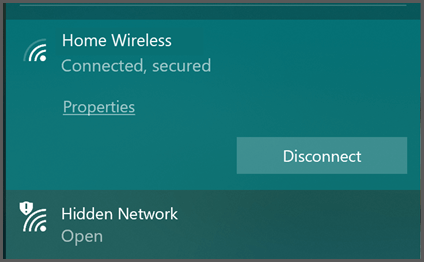
公共の Wi-Fi ネットワークに接続する必要がある場合は、暗号化されているものを選びます。 はい。通常はパスワードを見つけて入力する必要があるため、接続にはもう少し作業が必要ですが、特に公共の場所では、そのレベルのセキュリティを確保することが重要です。
通常、暗号化されたものは、"セキュリティ保護あり" または類似の表示があり、安全であることを示すアイコンが表示されることがあります。
オープンなネットワークでは、通常は「オープン」と表示され、セキュリティで保護されていないことを示すアイコンが表示される場合があります。
公共の Wi-Fi に接続している場合は、"自動的に接続する" または "このネットワークを記憶する" を選択しないでください。 この方法は確かに便利ですが、デバイスが公共の Wi-Fi ネットワークに自動的に接続することは望ましくありません。 なぜでしょうか? その理由は、"このネットワークを記憶する" 仕組みにあります。
本物のオヘア空港の Wi-Fi はお立ちいただけますか?
Wi-Fi ネットワークを記憶するようにデバイスに指示すると、そのネットワークを常に監視します。 通りを歩いていて、デバイスの電源が入っている場合、デバイスは記憶されているネットワークの 1 つを継続的に探しています。 記憶されたネットワークが表示された場合、デバイスは自動的に接続を試みます。
デバイスが Wi-Fi ネットワークを認識する方法は、基本的に Wi-Fi ネットワークの名前である SSID によるものです。 ただし、ほとんどの Wi-Fi ルーターでは、任意の名前をブロードキャストするように構成できます。 ユーザーは、Wi-Fi ルーターの SSID を "Joe’s House" や "Contoso Electronics"、あるいは "Free_ORD_Wi-Fi" (シカゴのオヘア空港の実際の Wi-Fi ネットワークの SSID) など、自由に設定することができます。
空港を通過し、空港の無料 Wi-Fi に接続し、デバイスがそのネットワークを "記憶" するようにした場合、デバイスがルーター、接続を試みる同じ SSID を持つルーターを見つけたとき。 接続すると、デバイスはそのルーターを介してトラフィックの送受信を開始します。 ソーシャル メディアにサインインし (ユーザー名とパスワードを送信)、メール、銀行、実際にデバイスで開いているすべてのアプリがそのネットワークを介して通信を開始する可能性があります。 そのネットワークが正当なネットワークでなくても。
ほぼすべての公共の空港には Wi-Fi があります。 大手ホテルチェーン、コーヒーショップ、ショッピングモール、食料品店なども同様です。 これらの SSID はすべて公に知られています。 サイバー犯罪者もこれらのSSIDを知っており、偽のSSIDを備えた Wi-Fi ルーターを導入して、無防備な通行人を罠にかけることができます。
自分が管理していない Wi-Fi ネットワークにデバイスが自動的に接続することを許可しないでください。
ネットワークを忘れる
明日には問題ありませんが、昨日についてはどうでしょうか。 デバイスをしばらく使用している場合は、過去に接続したことがあり、すでに記憶されているネットワークの長い一覧がある可能性があります。 すべてのデバイスには、このリストを管理する方法があります。 デバイスをインターネットで検索する場合、およびワイヤレス ネットワークを "削除" または管理する方法については、手順をご覧ください。
その一覧を確認し、制御していないワイヤレス ネットワークを削除します。 はい、それは毎回コーヒーショップ Wi-Fi にサインインする必要があることを意味しますが、この場合、リスクが利便性を上回る可能性があります。
ヒント
安全を確保するもう 1 つの方法は、デバイスを使用していないときに Wi-Fi をオフにすることです。 ボーナス: 歩いたり車で走り回ったりするときに、Wi-Fi をオンにしないとバッテリーの使用量が少なくなります。
VPN を使う
パブリック Wi-Fi ネットワークを使用する必要がある場合は、仮想プライベート ネットワーク (VPN) の使用を検討してください。 仮想プライベート ネットワークでは、デバイスと世界中のサーバーの間に暗号化された "トンネル" が作成されます。 サーバーは、会社が管理しているサーバーか、加入しているサードパーティのサービスである可能性があります。 そのトンネル内のすべてのトラフィックは暗号化されているため、パブリック Wi-Fi ネットワークを使用している場合、攻撃者は VPN トンネルが確立されていることに気付く可能性がありますが、そのトンネル内を流れるコンテンツは隠されています。
ヒント
VPN は、暗号化されたネットワーク接続であっても、あらゆるネットワーク接続にセキュリティを追加できるため、安全だと思われるネットワークでも持つことをお勧めします。
使用している VPN サービスは、VPN サービスに接続するためにデバイスで何を行う必要があるかを示します。
携帯電話会社を使う
セキュリティで保護されたネットワークが利用できない場合のもう 1 つのオプションは、Wi-Fi を使用していないときと同様に、携帯電話会社からのデータを使用することです。 一部のノート PC には、携帯電話会社に接続してデータを得ることができる無線が内蔵されています。 または、スマートフォンを個人用 Wi-Fi ホットスポットとして使用できる場合もあります。
そのオプションがある場合は、オープン Wi-Fi ネットワークを使用するよりも安全ですが、速度が遅くなる可能性があり、データの課金が発生したり、データの上限がある場合は、そのことを覚えておく必要があります。