
最終更新日: 2020 年 7 月 14 日午前 10:00 PST
この問題は解決されました。 詳細については、「 次の手順 」セクションを参照してください。
概要
Windows 10 バージョン 2004 に更新した後、レガシ ファイル システム フィルター ドライバー を使用する特定の古いアプリがインストールされている古いデバイスによっては、OneDrive アプリ経由で OneDrive に接続できない場合があります。 影響を受けるデバイスは、新しい Files On-Demand をダウンロードできない場合や、以前に同期またはダウンロードしたファイルを開けない場合があります。
影響を受けるデバイスでは、"OneDrive は Windows に接続できません。 ファイル オンデマンドでは、このデバイスの領域を占有せずにファイルを表示するために、Windows への接続が必要です。 OneDriveは、Windows に接続しようとしているか、すべてのファイルをダウンロードするかを選ぶことができます。 この問題が修正されるまで、オンラインのみのファイルは使用できません。
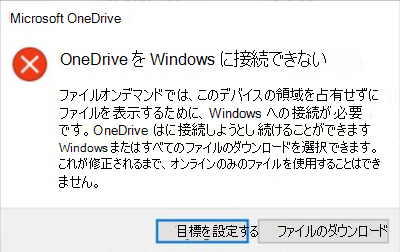
メモ 上記のエラー ダイアログで [ファイルのダウンロード] ボタンが選択されている場合、一部またはすべてのファイルがローカルに ダウンロード されている可能性があります。
トラブルシューティング ツールを使用した回避策
ファイル オンデマンドへのアクセスを復元するために、影響を受ける Windows 10 バージョン 2004 デバイスに推奨されるトラブルシューティング ツールがリリースされました。 ユーザー設定によっては、トラブルシューティング ツールが自動的に実行される場合があります。 トラブルシューティング ツールの実行を求められた場合は、実行を許可することをお勧めします。 トラブルシューティング ツールが実行されたことを確認するには、次の手順に従います。
- [スタート] を選択し、「トラブルシューティング」と入力します。
- [ 設定のトラブルシューティング] を選択します。
- [設定] ダイアログの [トラブルシューティング] セクションで [履歴の表示] を選択します。
- トラブルシューティング ツールの実行を試みた場合は、 推奨されるトラブルシューティング ツール とタイトルが表示されます。 ファイル オンデマンド のトラブルシューティング ツール と説明 ファイル オンデマンド へのアクセスが失われた可能性があります。このトラブルシューティング ツールは、アクセスを復元するか、近い将来にアクセスの損失が発生するのを防ぎます。重要: トラブルシューティング ツールが完了したら、デバイスを再起動してください。
- 正常に実行できた場合は、実行日><日に正常に実行されたと表示されます。 正常に実行できなかった場合は、「<date で実行できませんでした」と表示され>実行日が表示されます。
- 大事な トラブルシューティング ツールの実行後にデバイスが再起動されていない場合は、その後の手順に従って軽減策を完了する必要があります。
- 大事な ファイルオンデマンドがまだ有効になっていることを確認するには、通知領域の OneDrive アイコンを右クリックまたは長押しして、[設定] を選択 します。
- [OneDrive] ダイアログで、[ 設定 ] タブを選択し、使用する ファイルの保存とダウンロード が有効になっていることを確認し、[ OK ] ボタンを選択します。
- アプリ内で複数の OneDrive アカウントを使用している場合、または OneDrive Personal と OneDrive for Business の両方を使用している場合は、アカウントごとに手順 5 と 6 を繰り返す必要があります。
- OneDrive アプリが接続され、期待どおりに実行されるようになります。
重要
デバイスがこの問題の影響を受け、トラブルシューティング ツールが自動的に正常に実行された場合でも、手順 6 以降で上記の手順を手動で実行する必要があります。
手動の手順を使用した回避策
Windows Server バージョン 2004 またはトラブルシューティング ツールが実行されていない場合に問題を軽減するには、次の手順を使用します。
- [スタート] ボタンを選択し、「cmd」と入力します。
- [コマンド プロンプト] を右クリックするか長押しして、[管理者として実行] を選択します。
- コマンド プロンプト ダイアログに次のコマンドを入力またはコピーして貼り付けます。
reg add HKLM\System\CurrentControlSet\Services\Cldflt\instances /f /v DefaultInstance /t REG_SZ /d "CldFlt" - コマンドが完了したら、デバイスを再起動します。
- ファイルオンデマンドがまだ有効になっていることを確認するには、通知領域の OneDrive アイコンを右クリックまたは長押しして 、[設定] を選択します。
- [設定] ダイアログで、[ スペースを保存して使用するファイルをダウンロードする ] が有効になっていることを確認し、[ OK ] ボタンを選択します。
- アプリ内で複数の OneDrive アカウントを使用している場合、または OneDrive Personal と OneDrive for Business の両方を使用している場合は、アカウントごとに手順 5 と 6 を繰り返す必要があります。
- OneDrive アプリが接続され、期待どおりに実行されるようになります。
メモ
- [トラブルシューティング ツールを使用した回避策] セクションの上記の手順に従うと、重要なトラブルシューティング ツールの "ハードウェアとデバイス" というタイトルのメッセージが表示されることがあります。 これは、デバイスがファイルオンデマンドの問題の影響を受けないことを示しています。 Files On-Demand トラブルシューティング ツールは必要なく、実行されません。 デバイスを再起動する必要や、手順 5 の後の手順に従う必要はありません。
- OneDrive Web ページを使用して、Web ブラウザー内のファイルにアクセスまたはダウンロードすることもできます。 OneDrive Web ページから手動でダウンロードしたファイルは自動的に同期されないため、手動でアップロードする必要があります。
次のステップ
この問題は 、KB4565503で解決されました。