
この記事では、2018 年 4 月 3 日にリリースされた Microsoft Project 2013 の更新プログラムの4018335について説明します。 この更新プログラムには 前提条件があります。
Microsoft ダウンロード センターの更新プログラムは、Microsoft インストーラー (.msi) ベース エディションの Office 2013 に適用される点に注意してください。 Microsoft Office 365 Home などの Office 2013 クイック実行エディションには適用されません (Office バージョンの確認方法)。
機能追加および修正
この更新プログラムは、次の問題を修正します。
[ 作業時間の変更 ] ダイアログ ボックスを使用すると、日付を選択し、[作業時間] セクションにその日の勤務シフトを表示できます。 たとえば、日付には、午前 8 時から午後 12 時、午後 1 時から午後 5 時の勤務シフトが表示されます。 場合によっては、日付の基本カレンダーを示すテキストの背後に非表示になっているため、指定した日付に対して定義されているすべてのシフトが表示されない場合があります。
Google Chrome ブラウザーを使用しているときに、プロジェクト センターからプロジェクトを開きます。 その後、次のエラー メッセージが表示されます。
申し訳ございません。プロジェクトを開くことができませんでした。 後でもう一度お試しください。 この問題が再び発生した場合は、管理者に問い合わせてください。たとえば次のようなシナリオを考えてみます。
- 長い期間を持つ多くのタスクを持つプロジェクト 計画があります。
- いくつかのベースラインが確立されている場合があります。
- プロジェクト 計画を XML ファイルに保存します。
- XML ファイルを開きます。
この状況では、32 ビット バージョンの Project を使用すると、クラッシュする可能性があります。 64 ビット バージョンの Project を使用する場合、ファイルを開くには長い時間がかかり、Project では多数のギガバイトのメモリが使用されます。 XML ファイルのサイズを見ると、サイズが数百メガバイトであることにも気付くでしょう。
メモ この問題を解決するには、レジストリ キー XmlDisableTimephasedSplitByDay の値を 1 に設定する必要もあります。 詳細については、 レジストリに関する情報 を参照してください。
この更新プログラムには、次の機能強化も含まれています。
プロジェクトを XML 形式に保存すると、次の新しい情報がエクスポートされます。
- XML ファイルを作成した Project のビルド番号。
- プロジェクト、タスク、リソース、および割り当ての GUID。
- ビューの名前。
- テーブルの名前。
- フィルターの名前。
- グループの名前。
- データのインポートとエクスポートマップの名前。
- レポートの名前。
- 図面の名前。
Project は、これらの情報をエクスポートしますが、XML ファイルを開いたりマージしたりしても読み取りません。 したがって、たとえば、XML ファイル内でビュー名を追加または変更したり、Project に情報を読み取って理解させたりすることはできません。
メモ XML ファイルにこの新しい情報を含めないようにするには、次のレジストリ キーを設定します。- 場所: HKEY_CURRENT_USER\SOFTWARE\Microsoft\Office\15.0\MS Project\Options\Save\
- 型: Dword
- 名前: SimpleXmlexport
- 値: 1
更新プログラムのダウンロードおよびインストール方法
Microsoft Update
Microsoft Update を使って、最新の更新プログラムを自動的にダウンロードしてインストールします。
ダウンロード センター
この更新プログラムは Microsoft ダウンロード センターからも手動によりダウンロードしてインストールできます。
-
 Project 2013 の 32 ビット バージョンの更新プログラム KB4018335のダウンロード
 -
Project 2013 の 64 ビット バージョンの更新プログラム KB4018335のダウンロード
実行しているプラットフォーム (32 ビットまたは 64 ビット) がわからない場合は、「 32 ビット版または 64 ビット版の Office を実行していますか? 」を参照してください。さらに、 Microsoft サポート ファイルをダウンロードする方法の詳細を参照してください。
ウイルスのスキャンについて
マイクロソフトは、本ファイルの公開日に利用可能な最新のウイルス検知ソフトウェアを使用して、このファイルのウイルス スキャンを実行しました。 このファイルは、不正な変更を防ぐためにセキュリティ強化サーバーに保管されています。
更新情報
この更新プログラムを適用するには、 Microsoft Project 2013 Service Pack 1 がインストールされている必要があります。
再起動に関する情報
この更新プログラムのインストール後にコンピュータの再起動が必要になる場合があります。
この更新プログラムをインストールした後、次の手順に従って、プロジェクト XML ファイルで時間フェーズ データが日単位で分割されないようにすることができます。
重要
このセクションの手順には慎重に従ってください。 レジストリを正しく変更しないと、深刻な問題が発生することがあります。 変更する前に、問題の発生に備えて復元用にレジストリのバックアップを作成してください。
Project 2013 を終了します。
次のようにレジストリ エディターを起動します。
- Windows 10で、[スタート] に移動し、[Windows の検索] ボックスに「regedit」と入力し、検索結果で [regedit.exe] を選択します。
- Windows 7 で、[スタート] をクリックし、[プログラムとファイルの検索] テキスト ボックスに「regedit」と入力し、検索結果で [regedit.exe] をクリックします。
- Windows 8とWindows 8.1で、マウスを右上隅に移動し、[検索] をクリックし、検索テキスト ボックスに「regedit」と入力し、検索結果で [regedit.exe] をクリックします。
次のレジストリ サブキーを見つけてから、それを選びます。
HKEY_CURRENT_USER\Software\Microsoft\Office\15.0\MS Project\Options\Save[編集] メニューの [新規] をポイントし、[DWORD 値] をクリックします。
「XmlDisableTimephasedSplitByDay」と入力し、Enter キーを押します。
[ 詳細 ] ウィンドウで、[ XmlDisableTimephasedSplitByDay] を右クリックし、[ 変更] をクリックします。
[値のデータ] ボックスに「 1」と入力し、[OK] をクリックします。
レジストリ エディターを終了します。
追加情報
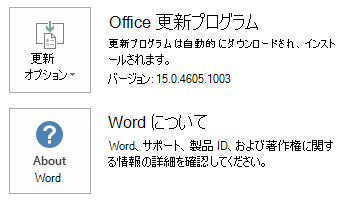
Office のインストールがクイック実行か MSI ベースかを判断するには、次の手順に従います。
- Microsoft Word 2013など、Office 2013 アプリケーションを起動します。
- [ファイル] メニューの [アカウント] を選びます。
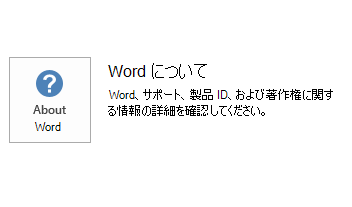
- Office 2013 クイック実行インストールの場合は、[ 更新オプション] 項目が表示されます。 MSI ベースのインストールの場合、[ 更新オプション] 項目は表示されません。
| Office 2013 クイック実行インストール | MSI ベースの Office 2013 |
|---|---|
|
|
この更新プログラムのアンインストール方法
Windows 10 の場合
- [スタート] に移動し、[Windows の検索] ボックスに「インストール済みUpdatesを表示」と入力し、Enter キーを押します。
- 更新プログラムの一覧で、[更新プログラムの KB4018335] を見つけて選択し、[ アンインストール] を選択します。
Windows 8 と Windows 8.1
- 画面の右端からスワイプインして、[検索] をタップします。 マウスを使用している場合は、画面の右下隅をポイントし、[検索] を選択します。
- 「windows update」と入力し、[Windows Update] を選択して [インストールされた更新プログラム] を選択します。
- 更新プログラムの一覧で、[更新プログラムの KB4018335] を見つけて選択し、[ アンインストール] を選択します。
Windows 7
- [スタート] を選択し、「実行」と入力し、[ファイル名を指定して実行] を選択します。
- 「Appwiz.cpl」と入力し、[OK] を選択します。
- [インストールされた更新プログラムを表示] を選択します。
- 更新プログラムの一覧で、[更新プログラムの KB4018335] を見つけて選択し、[アンインストール] を選択 します。
参考資料
マイクロソフトでソフトウェア更新プログラムの説明に使用されている標準の用語については、用語集を参照してください。
Office System TechCenter には、すべてのバージョンの Office の最新の管理更新プログラムと戦略的な展開リソースが含まれています。
ファイル情報
サードパーティの情報に関する免責事項
この資料に記載されているサードパーティ製品は、マイクロソフトと関連のない他社の製品です。 明示または黙示にかかわらず、これらの製品のパフォーマンスや信頼性についてマイクロソフトはいかなる責任も負わないものとします。
x86
project-x-none.msp ファイル情報
| ファイル識別子 | ファイル名 | ファイルのバージョン | ファイル サイズ | 日付 | 時刻 |
|---|---|---|---|---|---|
| Winproj.veman.xml | Winproj.veman.xml | 適用外 | 342 | 2018 年 3 月 13 日 | 17:19 |
| Nameext.dll.x64 | Nameext.dll | 15.0.5023.1000 | 381,160 | 2018 年 3 月 13 日 | 17:24 |
| Nameext.dll.x86 | Nameext.dll | 15.0.5023.1000 | 330,472 | 2018 年 3 月 13 日 | 17:19 |
| Pjintl.dll_1033 | Pjintl.dll | 15.0.4917.1000 | 4,387,592 | 2018 年 3 月 13 日 | 17:20 |
| Winproj.exe | Winproj.exe | 15.0.5023.1000 | 23,391,416 | 2018 年 3 月 13 日 | 17:19 |
| Winproj.man | Winproj.exe.manifest | 適用外 | 3,621 | 2018 年 3 月 13 日 | 17:19 |
x64
project-x-none.msp ファイル情報
| ファイル識別子 | ファイル名 | ファイルのバージョン | ファイル サイズ | 日付 | 時刻 |
|---|---|---|---|---|---|
| Winproj.veman.xml | Winproj.veman.xml | 適用外 | 342 | 2018 年 3 月 13 日 | 17:19 |
| Nameext.dll.x64 | Nameext.dll | 15.0.5023.1000 | 381,160 | 2018 年 3 月 13 日 | 17:19 |
| Nameext.dll.x86 | Nameext.dll | 15.0.5023.1000 | 330,472 | 2018 年 3 月 13 日 | 17:24 |
| Pjintl.dll_1033 | Pjintl.dll | 15.0.4917.1000 | 4,394,768 | 2018 年 3 月 13 日 | 17:20 |
| Winproj.exe | Winproj.exe | 15.0.5023.1000 | 30,337,200 | 2018 年 3 月 13 日 | 17:19 |
| Winproj.man | Winproj.exe.manifest | 適用外 | 3,621 | 2018 年 3 月 13 日 | 17:19 |