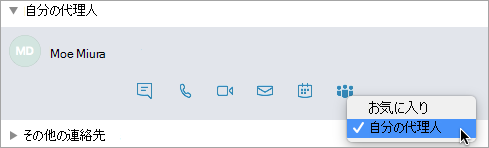
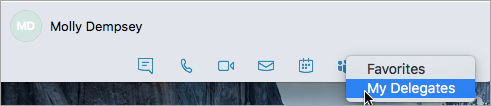
受信するアラートに名前が記されたユーザーのために通話を管理する代理人に指定されました。 Skype for Business連絡先リストにグループが自動的に作成されます。 代理人に任命してくれたユーザーのため、またはそのユーザーとともに、通話を受信するように指定される可能性があります。
代理人を続ける必要がなくなった場合は、自分を代理人として指定したユーザーに連絡し、代理人一覧から削除するよう依頼してください。 サポート チームがSkype for Businessに対して有効にした代理人のみが、他のユーザーの代わりに通話を行って応答できます。
代理人として通話に応答する
着信通知には、着信があなたを代理人として指定したユーザー宛てであることが示されます。
通話に応答するには、通知内の任意の場所をクリックします。
通話をリダイレクトするには、[オプション] を選択し、次のいずれかを選びます。
- あなたを代理人として指定したユーザーのボイス メールに通話を送信する。
- 携帯電話や自宅など、公開済みのご自身の電話番号のいずれかをリダイレクトする。
- 発信者とインスタント メッセージを開始する場合は、[IM で返信] を選択します。
- [[応答不可] に設定] を選択して、通話をボイス メールにリダイレクトし、着信不可とします。
代理人として通話を発信する
Skype for Businessメイン ウィンドウで、連絡先の一覧で、通話するユーザーの写真にマウス ポインターを合わせます。
[通話] の隣のドロップダウン矢印を選択します。
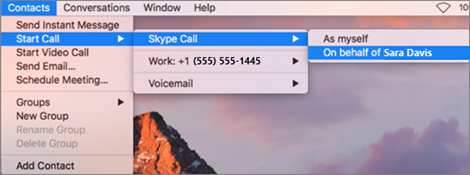
ドロップダウン リストで、ご自身として発信するか、あなたを代理人として指定したユーザーとして発信するかを選ぶオプションが表示されます。 例:
- 自分について
- 酒井 蒼太として
名前 (例、酒井 蒼太) をポイントして呼び出したい番号を選択するか、[新しい番号] を選択して新しい番号を入力します。
![[グループ] アイコン](media/sfb-mac-groups-icon.png)
![[設定] の [通話] タブ](media/sfb-mac-preferences-calls-tab.png)