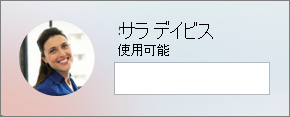
プレゼンス情報は、他の人があなたの利用状況を知るための簡単な方法です。 プレゼンスは Outlook の予定表に基づいて自動的に設定されますが、必要に応じて、手動で変更することもできます。
たとえば、Outlook で現在スケジュールされている会議がある場合、状態はSkype for Businessに "会議中" と表示されます。 Skype for Business音声通話またはビデオ通話中は、プレゼンス インジケーターが [通話中] として赤で表示され、状態が "通話中" に更新されます。
また、手動でプレゼンス状態を設定して、他のユーザーに表示される詳細を含めることができます。 プレゼンスには、連絡先リストや連絡先カードに表示される個人メモも含めることができます。 これにより自分の予定を詳しく知らせることができます。
プレゼンス状態を変更する
Skype for Businessメイン ウィンドウで、名前の下にある状態メニューのドロップダウン矢印をクリックし、他のユーザーに表示する状態をクリックします。
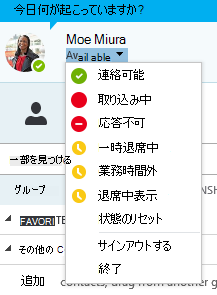
設定した状態から元に戻Skype for Business状態を自動的に更新するには、状態メニューをクリックし、[状態のリセット] をクリックします。
適切な状態を選ぶ
状態は正確に設定してください。 次の表では、他のユーザーに表示されるプレゼンス状態と各状態の意味、またどの状態を自分で設定できるかについても説明します。
ヒント
プレゼンス状態は、Skype for Businessで事前に設定されているため、カスタム状態を作成することはできませんが、連絡先に自分がどこにいるか、個人用のメモを追加して何を行っているかについての詳細を連絡先に提供できます。 詳細については、次のセクションを参照してください。
| プレゼンス状態 | 状態の意味 | この状態の設定方法 |
|---|---|---|
![緑色のインジケーターは、状態を [使用可能] として表します。](media/sfb-presence-indicator-green.png)
連絡可能 |
オンラインであり、連絡可能です。 | キーボード操作または Outlook の予定表に基づいて自動的に設定します。 コンピューターがアイドル状態でも自分がオフィスにいることを他のユーザーに知らせたい場合も、この状態を設定できます。 |
![黄色のインジケーターは、ステータスを [退席中] として表します。](media/sfb-presence-indicator-yellow.png)
一時退席中 |
しばらくコンピューターから離れています。 | いつでもプレゼンスをこの状態に設定できます。 |
|
退席中/退席中表示 |
ログオンした状態ですがコンピューターはアイドル状態であったか、コンピューターから (自分で設定した) 一定時間離れています。 | キーボード操作または Outlook の予定表に基づいて自動的に設定します。 Skype for Businessは、コンピューターが 5 分間アイドル状態のときに状態を "非アクティブ" に設定し、状態が 5 分間非アクティブになっている場合は "退席" に設定します。 (これらの既定値を変更するには、[ オプション![オプション] 矢印](media/rgs-optionsarrow.png) ボタンをクリックし、[ 状態] をクリックし、[ この数分間状態がアイドル状態になっている場合は非アクティブとして表示 する] の横にある矢印をクリックし、この数 分間状態が [非アクティブになっている場合は離れた状態で表示する] をクリックします)。必要に応じて、プレゼンスをこのに設定することもできます。 ボタンをクリックし、[ 状態] をクリックし、[ この数分間状態がアイドル状態になっている場合は非アクティブとして表示 する] の横にある矢印をクリックし、この数 分間状態が [非アクティブになっている場合は離れた状態で表示する] をクリックします)。必要に応じて、プレゼンスをこのに設定することもできます。 |
|
業務時間外 |
業務時間外なので、連絡を受けられない状態です。 | いつでもプレゼンスをこの状態に設定できます。 |
![赤いインジケーターは、状態を [ビジー] として表します。](media/sfb-presence-indicator-red.png)
取り込み中 |
取り込み中であり、割り込まれたくない状態です。 | Outlook の予定表に基づいて自動的に設定できます。 また、いつでも好きな時にプレゼンスをこれに設定できます。 手動で [取り込み中] に設定した場合、 (それまでに変更しなければ) 24 時間以内に Outlook の予定表のステータスに戻ります。 |
|
通話中 |
Skype for Business呼び出し (双方向の音声通話) で、邪魔されたくありません。 | 電話の操作に基づいて自動的に設定します。 |
|
会議中 |
会議中であり、割り込まれたくない状態です。 | Outlook の予定表に基づいて自動的に設定します。 |
|
電話会議中 |
Skype for Business電話会議 (音声を使用したSkype for Business会議) で、邪魔されたくありません。 | 電話会議または [会議の開始] セッションに参加すると、自動的に設定されます。 |
![[取り込み中] ステータス インジケーター](media/sfb-presence-indicator-do-not-disturb.png)
応答不可 |
連絡を受けたくない状態ですが、ワークグループ内のユーザーから送信された会話通知だけは確認します。 | いつでも好きな時にプレゼンスをこれに設定できます。 手動で [応答不可] に設定した場合、 (それまでに変更しなければ) 24 時間以内に Outlook の予定表のステータスに戻ります。 |
|
発表中 |
プレゼンテーション中のため、割り込まれたくない状態です。 | Skype for Business 会議への出席中に自動的に設定されます。 この設定は、状態オプション ウィンドウで変更できます。 |
![[外出中] プレゼンス インジケーター](media/sfb-presence-indicator-purple-arrow.png)
外出中 |
外出中です。 | Outlook の予定表に基づいて自動的に設定します。 |

外出中 (自動応答オン) |
Outlook で自動応答機能を設定しました。 | Outlook で自動応答 を設定すると自動的に設定されます。 |

オフライン |
サインインしていません。 自分のプレゼンスが表示されないようブロックしたユーザーにはオフラインとして表示されます。 | キーボード操作または Outlook の予定表に基づいて自動的に設定します。 |
![[不明] ステータス インジケーター](media/sfb-presence-indicator-unknown.png)
不明 |
プレゼンスを検知できません。 | この状態は、インスタント メッセージング プログラムとしてSkype for Businessを使用していない連絡先に表示される場合があります。 |
注
Outlook を使用して不在通知を有効にすると、Outlook で書き込んだメモもSkype for Businessに表示され、画像表示領域の下部にプレゼンス状態の横に赤い星またはアスタリスク (*) が表示されます。
プレゼンスのシナリオの例
オフラインまたは不在のプレゼンス メッセージに困惑することがあるのではないでしょうか。 次に示す例を参考にしてください。
| シナリオ | Skype for Business のメッセージ | |
|---|---|---|
| サインアウト | ||
| 休暇 | Miguel は 1 週間の休暇に入ったので、そのことを知らせるために Outlook で自動応答をオンにしました。 彼はすでに自分が不在の週の会議をすべてキャンセルまたは欠席にして、自分のノート PC をサイン アウト状態で電源をオフにしたまま放置しました。 |

|
| サインイン | ||
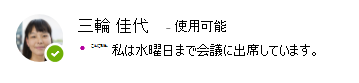
| 電話会議 | Kayo は今週、街から数時間移動した場所で電話会議に出席しています。 彼女は Outlook の自動応答をオンにして自分が街から離れていることを顧客が分かるようにしています。それでも、時に応じて Skype for Business でオンラインに接続する用意をしています。 |
|
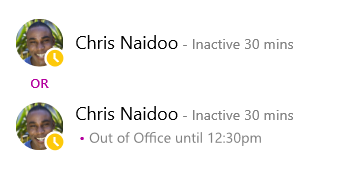
| 予定 | Chris は通常勤務の 1 週間を過ごしていますが、昼休みに医者の診察を受ける必要があります。 彼は自分の予定表を 30 分間外出中として遮断し、同僚がその時間帯に予約を入れられないようにしました。 |
|
| 緊急時の退出 | Louisa は家庭で不測の事態が発生したため、そのことを知らせるために Outlook で自動応答をオンにしました。 彼女は自分の日記をクリアしなかったのですが、それはいつ復帰できるかが分からないためです。 |

|
| ロックして外出 | Aadi は週末を釣りをして過ごすために、金曜の午後に休みを取りました。 彼はこのことを知らせるために Outlook で自動応答をオンにしました。それから、Windows デスクトップ コンピュータをロックし、 Skype for Business を動作中のままにしました。 |

|
個人メモを追加または削除する
Skype for Businessメイン ウィンドウの上部にある 「自宅で作業する」などの個人用メモを入力して、状態に関する現在の詳細を共有します。 メモは連絡先カードに表示されます。 メモは何度でも変更できます。
個人メモを追加するには
- Skype for Businessメイン ウィンドウで、名前の上にあるメモ ボックスをクリックし、「自宅で作業する」や「期限に取り組む」などのメモを入力します。
個人メモを削除するには
- 名前の上にある [メモ] ボックスをクリックし、BackSpace キー、Enter キーの順に押します。 ボックスのテキストが、既定のメッセージである "本日の予定やメッセージを入力してください。" に戻ります。
不在通知をオンまたはオフにする
Skype for Business アカウントが Outlook 予定表と同期されている場合、Outlook で不在通知を有効にするたびに、Skype for Businessに不在時のメッセージが個人用メモとして表示されます。 そのため、たとえば休暇を取る場合に、Outlook で休暇中であることを伝える (その他、メールを確認するかどうか、だれが代わりになるかなどの関連情報を共有する) 不在通知を設定することができます。 この通知は、連絡先カードや、Skype for Businessで連絡先に表示されるその他の連絡先リストに発行されます。
重要
休暇から戻ったら、不在通知を無効にすることを忘れないようにしてください。 無効にするには、Outlook で行う必要があります。 Skype for Businessからメモを削除することはできません。
Outlook で通知を有効にするには
- Outlook で、[ ファイル>自動応答>自動応答を送信する] をクリックし、不在時メッセージを書き込んで表示のスケジュールを設定します。
Outlook で通知をオフにして、Skype for Businessディスプレイからメッセージを削除するには
- Outlook で、[ ファイル>自動返信>無効にする] をクリックします。 (ノートがSkype for Business表示から消えるまで最大 30 分かかる場合があります)。
Skype for Businessと Outlook アカウントを同期するには
- Skype for Businessメイン ウィンドウで、[オプション] をクリックします。
- [Skype for Business - オプション] で、[個人用] をクリックします。
- [予定表情報に基づいてプレゼンスを更新する] チェック ボックスをオンにします。
- Skype for Businessと Outlook アカウントを同期するには、[友人と家族、ワークグループ、同僚のプライバシー関係チェック連絡先に不在時情報を表示する] ボックスを選択します。
![[状態] メニュー](media/sfb-mac-status-menu.png)