
Microsoft Teams アプリまたは電話、Skype for Business アプリまたは電話、または Outlook アプリからボイスメール メッセージにアクセスできます。
Skype for Business でボイスメールを再生する
新しいボイスメールがある場合、Skype for Business メイン ウィンドウの [電話] タブにメッセージの数が表示されます。
[電話] タブをクリックすると、メッセージとその発信者の情報を確認できます。
![[電話] タブ。](media/o15-sfb-phonetab.png)
ボイスメールの写真領域をポイントし、再生の矢印をクリックします。
![Skype for Business の [ボイスメールの再生] ボタン。](media/sfb-voicemail-play.png)
[その他のオプション] をクリックし、以下のオプションからいずれかを選択します。
- [電話]: 連絡先に電話をかけます。
- [ビデオ通話の開始]: 連絡先にビデオ通話を発信します。
- [連絡先カードの表示]: 発信者の連絡先カードが表示され、電話番号、メール アドレス、オフィスの場所などが一覧表示されます。
- [項目を Outlook で開く]: 発信者に関する詳細情報を表示します。
- [アイテムの削除] Skype for Businessからボイスメールを削除します。
- 項目を開封済みにする。
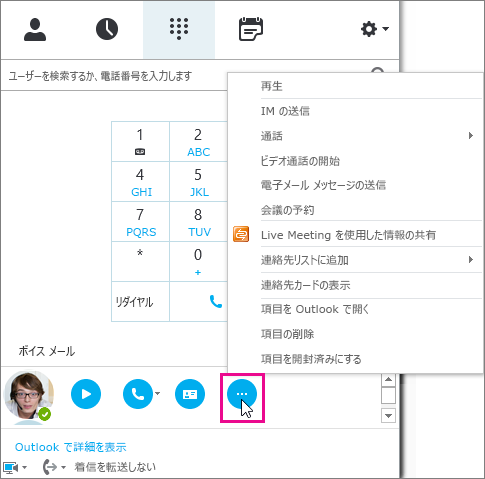
また、[Outlook で詳細を表示] をクリックして、[ボイスメール] フォルダーを開いて、より詳しい情報を確認することもできます。
さまざまな速度でボイスメールを聞く
デスクトップ クライアントのビジュアル ボイスメールを使用するか、ボイスメールにダイヤルインして、ボイス メッセージをさまざまな速度で再生し、さらに一時停止/再開できます。 電話の特定のキーを押して、ボイスメールの再生方法を制御します。
- 1 のボタンを押すと、ボイスメール メッセージを巻き戻します。
- 2 のボタンを押すと、ボイスメール メッセージを一時停止または再開します。
- 3 のボタンを押すと、ボイスメール メッセージを早送りします。
- 4 キーを押すと、ボイスメール メッセージの読み取り速度が低下します。
- 6 のボタンを押すと、ボイスメール メッセージの再生が速くなります。
ボイスメールの文字起こしを読む
既定では、2017 年 4 月以降、ボイスメールの文字起こしは、Microsoft 365 ユーザーのすべての電話システムで使用できます。 ボイスメールを受け取ると、メールボックスに受信されたボイスメールの電子メールの本文にメッセージが転記されます。 メッセージを転記したくない場合は、管理者に無効化してくれるように依頼してください。
アクセシビリティに関するオプションの詳細については、「Skype for Business のアクセシビリティ」をご覧ください。
ボイス メール応答メッセージを変更する
個人的なあいさつ文を変更しなかった場合、システムの既定のあいさつ文が発信者に再生されます。 たとえば 、「John Smith にメッセージを残してください。トーンが終わったら、メッセージを録音してください。ハングアップの記録を完了するか、ポンド キーを押すと、より多くのオプションが表示されます。
音声合成 (TTS) を使用して、名前を話すこともできます。
ボイスメールは既定の応答メッセージでセットアップされますが、いつでも個人的な応答メッセージを録音することができます。
- [電話] タブで、ダイヤル パッドの下にあるボイスメール アイコンをクリックし、[応答メッセージの変更] をクリックします。
- Skype for Businessボイスメールを呼び出し、個人的な挨拶を録音するように案内します。
- 番号を押すように指示されたときには、電話/マイク アイコンをポイントし、[ダイヤル パッド] タブ下の番号をクリックします。
- あいさつ文を録音するように指示されるので、それに従います。
管理者に、organizationのすべてのユーザーのあいさつ文の言語を変更するように依頼できます。 手順については、管理者にこのトピックが表示されます。 あいさつ文とメールの既定の言語を変更します。
ボイスメールの設定を変更する
ボイスメール設定は、[Skype for Business設定] ページから変更できます。 ページには、次のいずれかの方法を使用してアクセスできます。
- 任意の標準ブラウザーから、[ https://aka.ms/vmsettings] に移動します。
- Skype for Business デスクトップ アプリから (Click-2-Run ビルド C2R 8201.1002 以降を実行している場合)、[ボイス メールのセットアップ] を選択します。
- ボイスメール メールから、[ ボイス メールのセットアップ ] ハイパーリンクをクリックします。
[Skype for Business設定] ページで、[ボイスメール] を選択します。
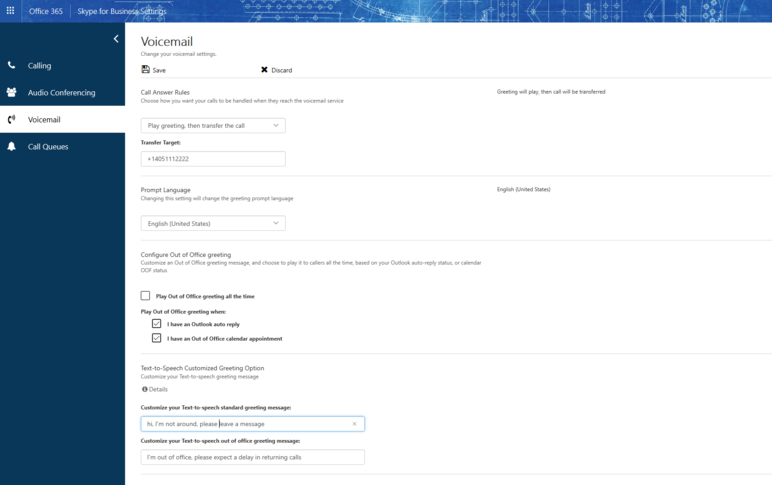 [ボイスメールの設定] ページで、次の設定を構成できます。
- 通話応答ルールを変更する 発信者がボイスメール サービスに到達したときに持つオプションを変更できます。切断される、あいさつを聞く、メッセージを録音する、選択した番号またはユーザーに転送することを選択します。
- プロンプトの言語を変更する これは、呼び出し元に対して再生されるプロンプト言語です。 サポートされている言語の一覧については、「ボイスメールのあいさつとSkype for Businessからのメッセージの言語」を参照してください。
- 不在時のあいさつ文を構成する これは、状態が 不在時に発信者に再生されるカスタマイズされたあいさつメッセージです。 このオプションは、Outlook でアクティブな "自動返信" がある場合、または不在時の予定表の予定がある場合は常にアクティブにすることができます。
ボイスメール メッセージを受信できる場所
以下を使用して、ボイスメール メッセージを取得できます。
- Outlook などのサポートされているメール クライアント。
- Skype for Business デスクトップ電話、Skype for Business アプリ、または Lync クライアント for Mac 上のビジュアル ボイスメール。
- Microsoft Teams デスクトップフォンまたはMicrosoft Teams アプリ上のビジュアル ボイスメール
注
ビジュアル ボイスメールを有効にするには、「Skype for Business クラウド コネクタ エディションの構成」ガイドの手順に従って、管理者に Exchange ユニファイド メッセージングが有効になっていることを確認するように依頼します。
不在着信 (不在着信メッセージ) 通知
ボイスメールを受信すると、Skype for Business アプリ、デスクトップ電話、電子メール アプリに関する通知が表示されます。 発信者がメッセージを残す前に通話を終了すると、発信者情報付きの不在着信通知電子メールを受け取ります (ブロックされていない場合)。
発信者はどのようにしてメッセージを残すのですか?
通話応答ルールのユーザー設定に応じて 発信者は、あいさつ文の読み上げ、メッセージの録音 (最大 5 分)、ユーザーが定義したターゲットへの転送を選択できます。 詳細については、ユーザー設定ポータル の https://aka.ms/vmsettings にアクセスしてください。
繰り返しメニュー すべてのメニュー プロンプトが呼び出し元に対して繰り返されるため、電話を切る前にキーを押さないと、メニュー プロンプトが 3 回繰り返されます。
発信者オプション 発信者には次のオプションがあります。
- メッセージを記録します。
- メッセージを再生します。
- メッセージを削除または再録音します。
- メッセージの録音の続行。
- メッセージを高重要度に設定。