
"プレゼンス" と "プライバシー関係" は、Skype for Businessで特に重要です。 ここでは、連絡先との間に設定されたプライバシー関係を変更する方法と、必要な場合に自分のプレゼンス情報へのアクセスを制限する方法について説明します。
注
管理者 (つまり、ビジネスまたは学校のSkype for Businessを設定したユーザー) は、IM とプレゼンスがorganizationでどのように機能するかを決定しました。 また、Skype for Businessがビジネス外のユーザーとどのように連携するかを決定しました。
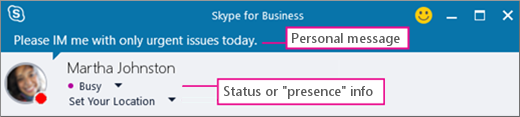
Skype for Businessのプレゼンス情報とは
プレゼンス情報には、連絡可能かどうかの状態 ([連絡可能] や [退席中] など)、色分けされたプレゼンス インジケーター (緑、黄、赤など)、スケジュール、場所、追加した個人状態メッセージや不在時のメモなどがあります。
Skype for Businessのプライバシー関係とは
Skype for Businessでは、プライバシー関係によって、他のユーザーに表示されるオンライン プレゼンス情報の量が制御されます。
それぞれの連絡先とは 5 つのプライバシー関係のいずれかを持ち、各関係ごとに異なる量の情報にアクセスできます。 たとえば、追加するすべての新しい連絡先に既定で付与される関係である [仕事仲間] で表示できる自分の場所、連絡可能な時間、連絡方法に関する情報は、[外部連絡先] よりも多くなりますが、[ワークグループ] よりも少なくなります。 [友人および家族] では、お察しのように、これに関してアクセスできる情報が最も多くなります
ここでの 1 つの例外は、ワークグループ関係を持つ連絡先が職場のサイトでユーザーを見つける必要がある場合があるため、状態を [応答不可] に設定した場合でも、これらの連絡先のみが会議の場所を表示し、Skype for Businessを介して注意を引くことができます。
プライバシー レベルごとにアクセス可能になる情報
次の表に、だれがどのような情報を表示できるかを示します。
| 情報の種類 | アクセスできる連絡先 | |||
|---|---|---|---|---|
| 外部連絡先 | 仕事仲間 | ワークグループ | 友人 & 家族? | |
| プレゼンス情報 | はい | ○ | はい | はい |
| プレゼンス状態 | はい | はい | ○ | はい |
| 表示名 | はい | はい | ○ | はい |
| 電子メール アドレス | はい | ○ | ○ | はい |
| 役職 * | はい | ○ | ○ | はい |
| 勤務先の電話 * | はい | はい | ||
| 携帯電話 * | はい | あり | ||
| 自宅の電話 * | あり | |||
| その他の電話 | はい | |||
| 会社 * | はい | ○ | ○ | はい |
| オフィス * | はい | はい | ○ | はい |
| SharePoint サイト * | はい | |||
| 会議の場所 # | はい | |||
| 会議の議題 # | はい | ○ | はい | |
| 空き時間 | はい | ○ | はい | |
| 業務時間 | はい | ○ | はい | |
| 場所 # | はい | はい | はい | |
| メモ (不在時のメモ) | はい | はい | はい | |
| メモ (個人) | はい | はい | はい | |
| 最終アクティブ日時 | はい | はい | はい | |
| 個人の写真の Web アドレス (存在する場合) | はい | はい | ○ | はい |
- 上の表のアスタリスク (*) は、その情報が組織のディレクトリ サービスで定義されていれば、プライバシー関係にかかわらず組織のすべての連絡先と外部ユーザーに表示されることを示します (組織のネットワークによって構成および認識されている場合)。
- シャープ記号 (#) は、その情報が既定で表示されることを示します。
連絡先とのプライバシー関係を変更する
プライバシー関係に従って連絡先を表示するには、次の操作を行います。
- Skype for Business開き、連絡先の一覧で、連絡先のすぐ上にある領域の [リレーションシップ] タブをクリックします (その他のオプションは、[グループ]、[状態]、[新規] です)。
連絡先とのプライバシー関係を変更するには、次の操作を行います。
- 連絡先リストで連絡先を右クリックし、[プライバシー関係の変更] をポイントして、連絡先に設定する新しいプライバシー関係をクリックします。
既定では、連絡先リストに連絡先を追加すると、 同僚の プライバシー関係が割り当てられます。 後で別のリレーションシップに割り当てた連絡先がある場合は、[仕事仲間] または [自動割り当てリレーションシップ] をクリックしてプライバシー関係を [仕事仲間] に戻すことができます。
場所を非表示にする
既定では、Skype for Businessは、別の場所からログオンするときに場所を更新します。 この情報を他の人に表示しないようにするには、次の操作を行います。
- Skype for Businessメイン ウィンドウで、名前の下にある [場所の設定] メニューをクリックします。
- [所在地情報を他の人に表示] チェック ボックスをオフにします。
プライバシー モードを有効にする
既定では、プレゼンス状態は、[禁止された連絡先] を除くすべてのユーザーに表示されます。 プライバシー設定を変更するには、次の操作を行います。
- Skype for Businessメイン ウィンドウで、歯車アイコンをクリックし、[ツール] をクリックし、[オプション] を選択します。
- [Skype for Business - オプション] ダイアログ ボックスで、[状態] をクリックし、次のいずれかの操作を行います。
-
- [システムの設定にかかわらず、全員にプレゼンスを表示する (既定の設定よりも優先)] を選びます。
または - [システム管理者が決定する - 現在、全員にプレゼンスを表示しているが、今後、変更される可能性がある] を選びます。
- [システムの設定にかかわらず、全員にプレゼンスを表示する (既定の設定よりも優先)] を選びます。
連絡先を禁止する
連絡できないように全員をブロックするには、状態を [応答不可] または [退席中表示] に設定します。
Skype for Businessの IM または電話を介して連絡先がユーザーに強制的に連絡されないようにするには、次の操作を行います。
- 連絡先リストで、禁止する連絡先を右クリックします。
- [プライバシー関係の変更] をクリックし、[禁止された連絡先] をクリックします。
注
この場合でも、禁止された連絡先に自分の名前と電子メール アドレスは表示されます。