
別の人の連絡先カードに携帯、自宅、その他の電話番号を誕生日などのその他の情報とともに追加できます。 また、自分のSkype for Business連絡先カードに詳細情報を編集して追加することもできます。
連絡先情報のコピーを編集する
この情報は Outlook に格納されます。 連絡先の名前を変更し、ニックネームまたはその他の個人名として連絡先リストに表示することもできます。
連絡先カードの [連絡先] タブをクリックして、[追加] をクリックします。
注
その連絡先に対して複数のプロファイルがある場合は、ダイアログ ボックスが表示され、どのプロファイルを変更するかと、変更後のプロファイルを既定として保存するかどうかに関する質問が表示されます。 適宜選んで、[OK] をクリックします。
開いた連絡先カードのレプリカ バージョンで、Skype for Business表示に表示される連絡先の名前を変更するには、[名前] フィールドに連絡先の代替名を入力します。
Email、電話、住所、誕生日の見出しの横にあるプラス記号 (+) をクリックし、これらのフィールドのいずれかに追加する情報を入力します。 ([作業] 見出しの下に一覧表示されている情報を変更したり、追加したりすることはできません)。
[保存] をクリックします。
変更は数分以内にSkype for Businessと Outlook に表示されます。
国際電話番号形式
国際電話番号を追加する場合は、 + 記号を入力し、国コードの後にローカル番号を入力します。 必要に応じて、かっことダッシュを追加して読みやすくすることもできますが、Skype for Businessは国際ダイヤル形式で番号を格納します。
以下の例を参照するか、 独自の国コードを検索します。
| 受信者の国/地域 | 国/コード | 電話番号 | Lync 用の国際電話番号 |
|---|---|---|---|
| 中国 | 86 | (12) 3456789 | +86123456789 |
| フランス | 33 | 01 02 03 04 05 | +330102030405 |
| 英国 | 44 | 12345 678 910 | +4412345678910 |
| 米国 | 1 | (555) 555-0155 | +15555550155 |
| ベネズエラ | 58 | 58 (3456) 789、10、11 | +5834567891011 |
ヒント
表示されるがダイヤルされない内線番号やアクセス コードを入力できます。
- 先頭に正符号が付く国際形式で番号を入力します。
- 電話番号の末尾にスペースを入れ、X (内線番号の場合) または他の文字を入力して、内線番号を入力します。
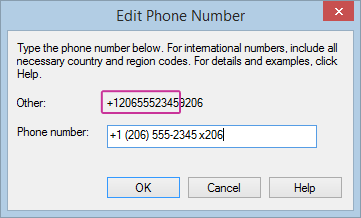
- Skype for Businessはメイン番号のみをダイヤルします。
- 通話が接続されたら、Skype for Businessキーパッドを使用して、内線番号またはアクセス コードを入力します。
![[電話番号の編集] ダイアログ ボックス](media/o15-sfb-editphonenumber.png)