
会議エクスペリエンスのすべての側面は、メインの Skype 会議アプリまたはSkype for Business Web アプリ ウィンドウから管理できます。
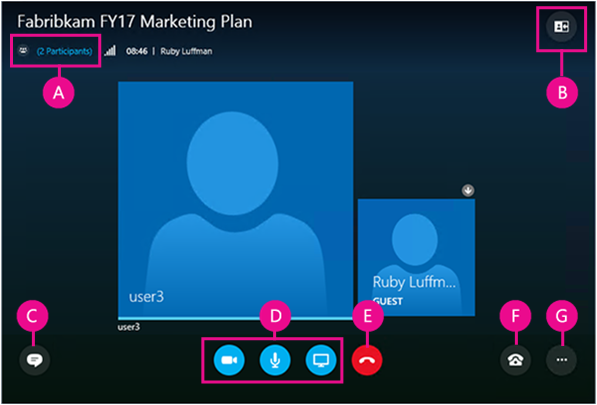
| A | 参加者リストを表示する |
|---|---|
| B | 会議ビューを選択する |
| C | IM ウィンドウを表示する |
| D | ビデオの開始/停止、音声のミュート、コンテンツの表示 |
| E | 音声接続を切断する |
| F | 音声オプションとデバイス オプション |
| G | 会議オプションを設定する、会議を終了する |
音声を制御する

|
音声をミュート/ミュート解除します。 |
|---|---|

|
オーディオ デバイスの接続は切断されますが、会議に参加している状態は保たれます。 会議にコールインする場合や、会議からの電話を受ける場合は、このオプションを使います。 大事な: Skype 会議に電話で接続できるのは、開催者が会議出席依頼にダイヤルイン情報を含む場合のみです。 詳細はこちらでご確認ください。 |

|
音声の一時停止、音量の調整、別のオーディオ デバイスの選択などを行います。 |

|
Skype 会議アプリでは、会議を終了するときにオーディオ設定を保存できます。 Skype for Business Web アプリ会議に参加したときに [自分を記憶する] ボックスをオンにした場合は、[その他のオプション]  > [会議オプション] に移動して、今後の会議のオーディオ設定を設定します。
詳細については、こちらをご覧ください。 > [会議オプション] に移動して、今後の会議のオーディオ設定を設定します。
詳細については、こちらをご覧ください。 |
会議のオプションを設定する
[その他のオプション>会議オプション] に移動して、会議エクスペリエンスをカスタマイズします。
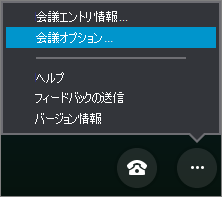 ここでは、次のことができます。
コンテンツを共有する
会議の開催者から発表者の特権が与えられている場合は、[発表] ボタンを使って、会議のコンテンツを他のユーザーと共有できます。
![[表示] メニュー: 他のユーザーとコンテンツを共有するか、既に追加されているコンテンツを表示する](media/sfbwa-presentmenu.png) 次のことも可能です。
次のことも可能です。
添付ファイル (アップロードされたファイル) を表示したり、既にアップロードしたコンテンツを管理したりする
[その他] を選んで、会議にホワイトボード、投票、別の [質疑応答マネージャー] ウィンドウを追加する
![[表示] メニューの [詳細] に移動して、ホワイトボード、投票、または Q&マネージャー ウィンドウを追加します](media/sfbwa-presentermore.png)
参加者を表示、管理する
[参加者リストを開く] を選んで、会議の参加者を表示します。
![左上の [参加者リストの表示] を選択して、会議に参加しているユーザーを表示します](media/sfbwa-showparticipantlist.png) 発表者の場合は、次のことができます。
発表者の場合は、次のことができます。
電話またはメールで他のユーザーを招待する
会議に参加中の全員の音声をミュートにしたり、参加者リストに全員の名前が表示されないようにしたりする
会議の IM ウィンドウをオフにする。 これは、大規模な会議で、別の質疑応答マネージャーを使って、ディスカッションを適切に取り仕切りたい場合に便利です。 Q&A マネージャーを開くには、[ Present>More] に移動します。
![[参加者アクション] を選択して、すべてのユーザーをミュートするか、ユーザー名を非表示にするか、IM ウィンドウをオフにします。](media/sfbwa-participantactions.png)
会議の IM 会話を表示する
IM ボタンを選んで、会議の IM ウィンドウを開くか、閉じます。
![[IM] ボタンを選ぶと、会議の IM ウィンドウの表示と非表示が切り替わる](media/sfbwa-im-window.png)
IM ウィンドウが閉じているときに、新しい IM が届くと、赤色のインジケーターが表示されます。

重要
IM ウィンドウに入力されたすべての内容が全参加者に表示されます。 IM を個々の参加者に送信することはできません。
会議ビューを選ぶ
何が起こっているか、何に焦点を当てるかに応じて、会議ウィンドウのレイアウトを変更できます。 ウィンドウの右上隅にある [ レイアウトの選択 ] を選択し、目的の会議ビューを選択します。
![[レイアウトを選択します] ボタンを使って、ギャラリー ビュー、スピーカー ビュー、またはプレゼンテーション ビューから会議のビューを選ぶ](media/sfbwa-layoutmenu.png)
- [ギャラリー ビュー]: 会議の参加者全員の写真やビデオを表示します。
- [スピーカー ビュー]: 現在の発表者の写真やビデオを表示します。
- プレゼンテーション ビュー 誰かが発表している場合に使用できます。 すべてのユーザーの写真またはビデオを非表示にし、会議コンテンツのビューを展開します。
ビデオを開始、停止する
カメラが接続されてセットアップされている場合は、他の会議参加者とのビデオ会議を開始できます。 カメラ ボタンを選ぶと、ビデオのプレビューが表示されます。 ビデオを共有する場合は、[ビデオの開始] を選びます。
![ビデオを開始するには、[カメラ] ボタンを選んで [ビデオの開始] を選ぶ](media/sfbwa-startvideo.png)
会議を終了する
会議を終了するには、[その他のオプション] >[Exit Meeting] に移動するか、Skype 会議アプリで会議ウィンドウを閉じて会議を終了することもできます。