
ほとんどの場合、Skype for Business会議への参加は、会議リンクをクリックするだけで簡単です。 また、空港、コーヒーショップ、ホテル、モバイル デバイスなど、どこからでも参加できます。
Skype for Business アプリから会議に参加する
注
iOS 9 を実行していて、会議に参加できない場合 「Microsoft サポート技術情報の記事 3097592: iOS 9 の Lync 2013、Lync 2010、またはSkype for Businessの外部から会議に参加することはできません。
iOS デバイスで Skype for Business を開きます。
メイン画面の [予定] の下で、参加する会議をタップします。
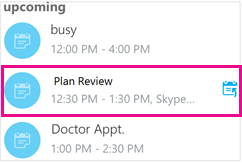
[![iOS デバイスのSkype for Business] の [会議] ボタン ([Calendar] ボタン](media/sfb-ios-calendar-button.png) ) をタップして、予定表のすべてのアイテムを表示することもできます。
) をタップして、予定表のすべてのアイテムを表示することもできます。参加する会議を選んで、[会議に参加] をタップします。
注
オンライン会議の場合は、[クイック参加] ボタン (
![iOS と Android 用のSkype for Businessの [クイック参加] ボタン](media/sfb-ios-quickjoin.png) ) が表示されます。 タップして会議に直接移動します。 [クイック参加] は、現在、iPad では使えません。
) が表示されます。 タップして会議に直接移動します。 [クイック参加] は、現在、iPad では使えません。VoIP 通話のオプションの設定に応じて、次のいずれかが行われます。
- Wi-Fi (Wi-Fi ネットワークに接続している場合) または携帯電話のデータ通信プランを使って VoIP で音声またはビデオに接続されます。
- または、Skype for Business携帯電話で電話をかけ、Skype for Business通話を承諾して会議に参加します。 これは、音声通話とビデオ通話のオプション ([Skype for Business オプション] ページ) が [オン] に設定されていて、デバイスが Wi-Fi ネットワークに接続されていない場合にのみ発生します。
会議の出席依頼から会議に参加する
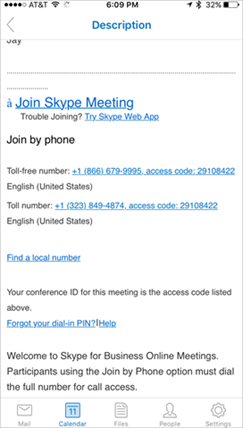
お使いの Outlook アプリまたは予定表から、またはその他の電子メール アプリまたは予定表から会議の出席依頼を開きます。
会議に参加するために使用する電話番号をタップします。
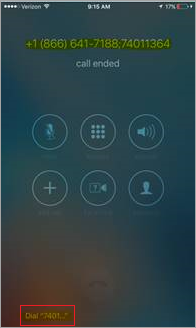
ダイヤラー画面の下部で、ダイヤルのプロンプトをタップすると自動的に電話会議 ID (アクセス コード) が入力され、会議に参加します。
電話による会議または電話会議への参加
会議の出席依頼に記載されている [電話で参加] の番号をダイヤルして、あらゆる電話から会議にダイヤルインすることもできます。 ダイヤルイン電話番号は、会議出席依頼の一番下の方に記載されています。
ダイヤルインすると、自分の電話番号が会議リストに表示されます。
ミーティング ロビー内で待機する
ミーティング ロビーはオンラインの待合室です。 会議リーダーは会議へのアクセスを制御するため、会議リーダーが許可するまで待つ必要がある場合があります。 ロビーで待機している場合は、会議への参加要求が取り消されるため、別のアプリに移動しないでください。
![Skype for Business for Androidの [会議に参加] ボタン](media/sfb-android-joinmeetingfromcalendar-inline.png)
![Skype for Business for Androidの [会議に再参加] ボタン](media/sfb-android-rejoinbutton-inline.jpg)
![画面の下部にある [その他の設定] ボタン](media/sfb-wp-morebutton.png)