
Outlook のオンライン会議で設定した添付ファイルをプリロードして、すぐに Skype for Business 会議を始めることができます。 出席者が会議に参加する準備が簡単にできます。
あらかじめ会議の添付資料をアップロードする
添付ファイルを前もってアップロードすることで、参加者は会議に集中する余裕が持てます。
通常の方法で、Outlook で Skype for Business 会議を設定します。
[挿入] タブの [追加] セクションで [ファイルの添付] または [Outlook アイテム] をクリックして、追加する添付ファイルを選びます。
![[ファイル] タブで [ファイルの添付] または [Email アイテム] をクリック](media/sfb-insert-file-or-email-item.jpg)
会議の出席依頼にファイルが追加されたことを伝えるメッセージが表示されます。

OneDrive for Work や School など、クラウド内にあるファイルを添付することもできます。 ただし、会議が開始するまでは、クラウドからファイルが読み込まれません。
注
この時点では、クラウドから PowerPoint ファイルのプレゼンテーションは表示できません。 ファイルを開いて、画面の共有ができます。
これで完了です。 情報をもう一度確認し、[送信] をクリックします。
注
会議で使用する添付ファイルは、オリジナルの出席依頼を更新して更新版を送信すると、会議の前にいつでも追加できます。
添付ファイルを会議で使用する
Skype for Business の出席依頼に含めた添付ファイルは、最初の出席者が会議に参加すると、会議ウィンドウに自動で表示されます。
会議ウィンドウには、添付ファイルが黄色で囲まれて表示され、[プレゼンテーション] ボタンの横にオレンジのドットが表示されます。

添付ファイルを取得するには、[プレゼンテーション] をクリックして [コンテンツの管理] を選びます。
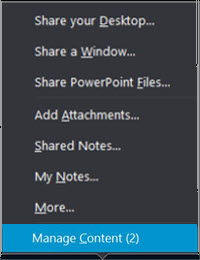
会議ファイルを表示するには、[ファイルを開く] をクリックします。
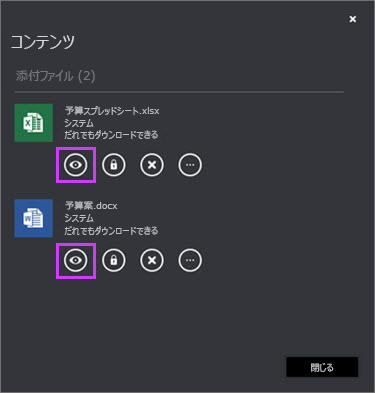
このページでは、添付ファイルに関するその他の操作もできます。
クリックするオプション 目的 ![[ファイルを開く] ボタン](media/sfb-open-the-file-button.jpg)
会議の添付ファイルをダウンロードする。 
添付ファイルをダウンロードできるユーザーを変更する (全員、発表者、開催者)。 既定では、開催者と発表者のみがコンテンツに自動でアクセスできます。 組織外からの参加者がいる場合は、これを全員に変更する必要があります。 
会議の添付ファイルを削除する。 
名前を付けて保存、名前変更など、その他のオプション。
メモ: クラウド添付ファイルとして保存したり、名前を変更したりすることはできません。
ファイルの名前変更は一時的で、カレンダーの添付ファイル名は変更されません。 また、名前を変更した後で会議を再開すると、変更した名前は失われ、元の名前に戻ります。
注
- ご利用の Skype for Business クライアントでこの機能が見つからない場合は? お待ちください。 今後の Microsoft 365 更新プログラムでロールアウトされます。
- それでもこの機能が表示されない場合は、職場のテクニカル サポート チームに問い合わせてサポートを依頼し、管理者のヘルプ トピックへのリンクを送信 します。Outlook を使用した会議にコンテンツを事前に読み込めることを許可する機能をオンまたはオフにします。