
Skype for Business アカウントを持っていない場合でも、Skype for Business会議に参加します。 このガイドを使用して、Skype 会議アプリまたは通信ソフトウェアを使用して初めての会議中Skype for Business Web アプリサポートします。
目的に合ったトピックをクリックしてください
会議への参加
会議に参加するには、次の操作を行います。
- 会議時に、Skype for Businessメールの招待状を開き、電子メール メッセージで [オンライン会議に参加] をクリックします。
- 初めて会議に参加する場合は、ブラウザーから Skype 会議アプリのダウンロードを求められる場合があります。 Join with the Skype 会議アプリ (web) で参加するをクリックします。
- 開いた Skype 会議アプリ のようこそ 画面で、[名前の入力] テキスト ボックスに 自分の名前を入力 し、[ 参加] をクリックします。
![[参加] をクリックします](media/skypemeetingsapp-join.jpg)
他の参加者に関する情報を表示する
参加者リストは、各参加者の権限のレベル (発表者または出席者) を示します。 会議の構成方法によって異なりますが、画面の共有、PowerPoint プレゼンテーションの実行、ホワイトボードを開くこと、その他の機能へのアクセスは、発表者のみが実行できます。
各名前の横にあるアイコンは、参加者が現在会議でインスタント メッセージング (IM)、音声、ビデオ、またはコンテンツ共有に参加しているかどうかを示します。
インスタント メッセージを送信する
会議参加者にインスタント メッセージを送信するには、次の操作を行います。
IM アイコンをクリックします。
![[IM] アイコンをクリックします](media/skypemeetingsapp-im.jpg)
IM ウィンドウの下部にあるメッセージ入力領域をクリックして、入力を開始します。
ヒント
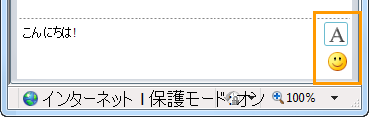
テキストの書式設定オプションを使用してメッセージの書式設定を行い、必要に応じて絵文字を追加できます。
Enter キーを押します。
注
IM をすべての会議参加者が受信します。
別の参加者が配布したファイルを保存する
会議中に別の参加者が共有するファイルを保存するには、次の操作を行います。
- [ 共有] をクリックし、[ 添付ファイル(x)]をクリックします。
- 保存する添付ファイルの下にある [ 名前を付けて保存] をクリックします。
- [ 保存] を クリックして、コンピューターに添付ファイルを保存する場所を選択します。
ファイルを配布する
発表者である場合のみ、ファイルを他の参加者と共有することができます。 会議の開催者によって設定されたアクセス許可レベルに応じて、まだ発表者でない場合は、Skype for Businessを実行している発表者は、共有する前に発表者にする必要があります。 次の操作を行います。
- [共有] をクリックします。
![[共有] ボタンをクリックします](media/skypemeetingsapp-share.jpg)
- [ 添付ファイルの追加] をクリックします。
- [参照] をlクリックしてファイルを選びます。
- ファイルのアップロード後、[共有] ウィンドウで [添付ファイル] をクリックして、添付ファイルの保存、権限の変更、削除を行います。
会議の参加者には、新しい添付ファイルがあり、今後の表示のために保存できるアラートが表示されます。
他のユーザーと画面を共有する
会議の開催者によって設定された権限のレベルによっては、他の参加者にデスクトップまたはプログラムを表示するために、会議の発表者に自分自身を発表者に設定してもらう必要がある場合があります。
注
同時に共有を行うことができるのは 1 人のユーザーのみです。
- [会議] ウィンドウで、[共有] ボタンをクリックして、共有オプションを表示します。
画面を共有する
- [会議] ウィンドウで、[共有] ボタンの [画面を共有] をクリックします。
モニターが 1 台だけの場合は、そのモニターがすべての会議参加者に表示されます。 複数のモニターがある場合は、表示するモニターを選ぶように求めるメッセージが表示されます。
プログラムを共有する
- [会議] ウィンドウで、[共有] ボタンの [プログラムの共有] をクリックします。
- [1 つ以上のプログラムを共有] ダイアログ ボックスで、表示するプログラムを選択し、[共有] をクリックします。
PowerPoint プレゼンテーションの実行
組織がサポートしていて、発表者権限がある場合は、PowerPoint スライドを会議参加者に表示することができます。
- [会議] ウィンドウで、[共有] ボタンの [PowerPoint ファイルの表示] をクリックし、[参照] をクリックして PowerPoint ファイルを選びます。
- ページ移動用の矢印を使用して、プレゼンテーションを進めます。スライドを異なる順序で表示する場合は、[縮小表示を表示] をクリックし、表示するスライドをクリックします。

ホワイトボードを開く
ホワイトボードは、メモや描画のための、リアルタイムで更新されるページで、会議の参加者が全員で一緒に使用できます。 ホワイトボードを開くには、発表者である必要があります。
- 会議ウィンドウで、[共有] ボタンをクリックし、[その他]、[ホワイトボード] の順にクリックします。
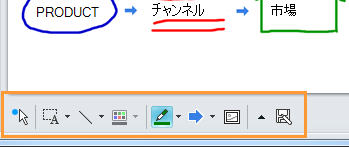
- ホワイトボードでメモまたは描画を開始するには、ツールバーのツールを使用します。

投票を行う
現在のディスカッションについて簡単な投票を実施したり、短い中断で会議参加者から関連情報を収集したりできます。 投票を作成するには、発表者である必要があります。
- [会議] ウィンドウで、[共有] ボタンをクリックして、[その他...]、[投票] を順にクリックします。
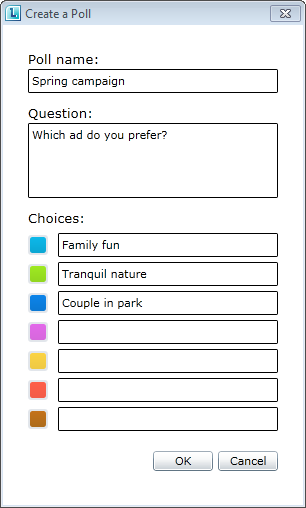
- 質問と、それらの考えられる答えを 2 つ以上入力し、[投票の作成] をクリックします。
![[投票] をクリックします](media/skypemeetingsapp-poll.jpg)
共有しているユーザーがいない場合は、投票が開き、会議出席者が投票を開始できます。
- 次の操作を行います。
- 投票を変更するには、[投票の質問と選択肢の編集] ボタンをクリックします。
![[投票の質問と選択肢の編集] ボタンをクリックします](media/skypemeetingsapp-polledit.jpg)
- 会議出席者や他の発表者が進行中の投票の結果を見ることができるようにするには、[結果を全員に表示] をクリックします。
![[結果を全員に表示] ボタンをクリックします](media/skypemeetingsapp-pollshowresults.jpg)
![[添付ファイルの追加] アイコン](media/lyncwebapp-addattachmenticon.png)
![Lync Web App の [共有] メニュー](media/lyncwebapp-sharemenu.png)

![[投票の質問と選択肢の編集] ボタン](media/lyncwebapp-editpollquestions.png)
![[結果を全員に表示] ボタン](media/lyncwebapp-showpolleveryone.png)