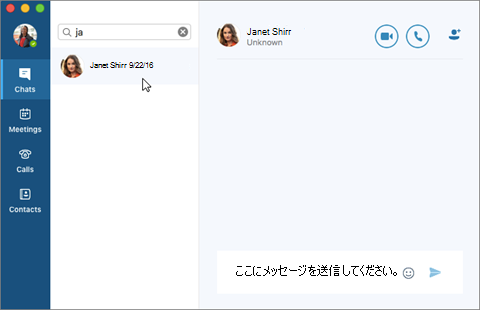
Skype for Businessインスタント メッセージング (IM) は、連絡先とリアルタイムですぐに接続するための効率的な方法です。 メールよりも簡略で電話よりも早く、IM はスピードと使いやすさで上回っています。

1 人のユーザーと IM 会話を開始する
インスタント メッセージを送信する相手を検索するか連絡先リストで見つけます。 会話履歴から見つけることもできます。
ディレクトリで連絡先を検索する方法については、「Skype for Business で知り合いを検索する」を参照してください。
Skype for Business連絡先ページの [連絡先] タブのすぐ下にある検索ボックスを見つけます。
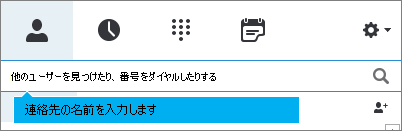
検索ボックスをクリックして、検索するグループ名を入力します。
[連絡先] ボックスの一覧で写真をポイントし、クイック 起動バー
![の [Skype for Business] ボタンの [インスタント メッセージのアイコン](media/sfb-im-icon.png) ] をクリックします。
] をクリックします。会話ウィンドウの下部にメッセージを入力します。
キーボードの Enter キーを押して、メッセージを送信します。 各インスタント メッセージの横に送信者の写真が表示されます。 これは 1 対 1 の会話または会議に有効です。
(オプション) 他のユーザーを会話に加えるには、連絡先リストから対象の連絡先リストを会話ウィンドウにドラッグします。
注
長いメッセージがある場合は、Skype for Businessセクションに分割し、受信者にテキストの多かれ少なかれ読み取るオプションを提供します。 これはストーリーと呼ばれます。 必要に応じてタイトルを付けることもできます。 詳細については、「Skype for Businessでストーリーを使用する」を参照してください。
インスタント メッセージを複数の連絡先に同時に送信する
複数の連絡先との IM 会話を開始するには、次の操作を行います。
- インスタント メッセージの送信先の相手が連絡先リストで隣接して表示されている場合は、Shift キーを押しながら各連絡先をクリックします。 次に、最後に選択した連絡先の横にある ] ボタンをクリックし、会話ウィンドウの下部にメッセージを入力して、Enter キーを押します。
- インスタント メッセージの送信先の相手が連絡先リストで隣接していない場合は、Ctrl キーを押しながら各連絡先をクリックしていきます。 次に、最後に選択した連絡先の横にある ] ボタンをクリックし、会話ウィンドウの下部にメッセージを入力して、Enter キーを押します。
グループにインスタント メッセージを送信する
IM をグループに送信する方法はいくつかあります。 会社のディレクトリで配布リストまたはMicrosoft 365 グループを検索し、それらのグループのすべてのユーザーに IM を送信できます。 連絡先リスト内の連絡先のグループに IM を送信することもできます。
Microsoft 365 グループの詳細については、「Microsoft 365 グループについて学習する」を参照してください。
グループを検索して IM を送信する
Skype for Business連絡先ページの [連絡先] タブのすぐ下にある検索ボックスを見つけます。
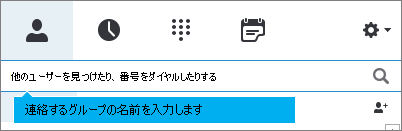
検索ボックスをクリックして、検索するグループ名を入力します。
[連絡先] リストのグループ画像にカーソルを合わせ、サイド リンク バーの
] をクリックします。会話ウィンドウの下部にメッセージを入力します。
キーボードの Enter キーを押して、メッセージを送信します。
IM をいずれかの連絡先リスト グループに送信する
- 連絡先リストでグループ名を右クリックします。
- [IM の送信] をクリックします。
- 会話ウィンドウの下部にメッセージを入力します。
- キーボードの Enter キーを押して、メッセージを送信します。
メッセージ着信通知に応答する
誰かがあなたと新しい IM 会話を始めようとすると、画面に通知がポップアップ表示されます。 この場合は、次のいずれかの操作を行います。
- メッセージを見るには、写真領域内をクリックします。 返信を入力して送信するには、テキスト入力領域に返信を入力し、キーボードの Enter キーを押します。
- メッセージを拒否するには、[無視] をクリックします。 Outlook を使っている場合、そのメッセージは Outlook に送られます。