
Skype for Businessの [マイ ピクチャ] オプション ウィンドウでは、サインイン設定を変更してサインイン プロセスを高速化したり、Skype for Businessで他のユーザーに表示するプレゼンスと予定表の会議情報を指定したり、他の Office プログラムとやり取りする方法をSkype for Businessに伝えることができます。
重要
[写真] オプション ウィンドウの [写真の編集または削除] ボタンが淡色表示 (使用不可) になっている場合は、写真設定の変更をユーザーに許可するオプションが無効に設定されています。 このポリシーに関する質問については、組織の技術サポート スタッフに問い合わせてください。
[写真] ウィンドウにアクセスする方法は次のとおりです。
- Skype for Businessメイン ウィンドウ
![で、Skype for Businessの [オプション] ボタン [オプション] ボタン](media/skype-for-business-options-button-no-arrow.png) をクリックし、[マイ ピクチャ] を選択するか、
をクリックし、[マイ ピクチャ] を選択するか、 の [オプション] ボタンの横にある矢印をクリックし、[ツール] を選択します>オプション。
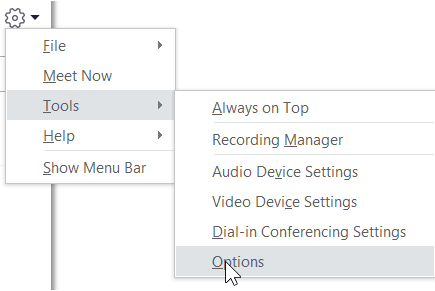
- [オプション] ページで、[写真] を選択します。
![[写真] オプション](media/sfb-my-picture-options.png)
注
[メニュー バーの表示] を選択した場合は、[ツール] >[オプション] をクリックし、[マイ ピクチャ] を選択してSkype for Businessメイン ウィンドウからオプション メニューを開くことができます。
写真を表示しない
Skype for Businessの設定方法によっては、他のSkype for Businessユーザーから画像を非表示にできる場合があります。 その場合、連絡先には写真の代わりに頭部の輪郭のみが表示されます。
- 他のSkype for Businessユーザーから画像を非表示にするには、[画像を非表示にする] をクリックし、[OK] をクリックします。
注
Skype for Businessなど、Microsoft Office プログラムに画像を表示したくない場合は、次の手順を実行します。
- [ オプション] > [マイ ピクチャ] > [画像の編集または削除] をクリックします。
- SharePoint ウィンドウで、[X] をクリックします。
- [保存] をクリックし、[OK] をクリックします。
写真を表示する
他の連絡先情報と共にユーザーの写真を表示するようにorganizationがSkype for Businessを設定している場合は、会社のディレクトリの画像が自動的に表示されます。 写真に問題がない場合は、このウィンドウで設定を変更する必要はありません。
写真を変更する
[写真の編集または削除] ボタンが淡色表示になっている場合は、ユーザーが自分の写真を変更できないように設定されています。 写真を変更できる場合は、次の方法で行います。
コンピューターまたは外付けドライブの写真を使用する
[ 図の編集] または [削除] をクリックします。
システムの設定内容に応じて、Microsoft Exchange ウィンドウと Microsoft SharePoint ウィンドウのいずれかが開きます
Exchange ウィンドウが開いた場合は、次の手順を実行します。- [編集>写真の編集>Browse] をクリックします。
- [写真の変更] ウィンドウで、[保存] をクリック します。 ウィンドウを閉じるかどうかを確認するメッセージが表示されたら、[はい] をクリックします。
- 差し替える写真が保存されている場所 (自分のコンピューター、外部ドライブ、ネットワーク ドライブ上などの場所) に移動します。 差し替える写真は、HD (高解像度) などを含め、あらゆるサイズや種類の写真を指定できます。
- ファイルをダブルクリックします。
SharePoint に移動したら、次の手順を実行します。
- [参照] をクリックして、アップロードする別の写真に移動します。
- 画像またはファイル名をダブルクリックし、[ 変更] をクリックします。
- [保存] をクリックします。
注
写真を変更してから新しい写真が表示されるまでに、少し時間がかかる場合があります。
公開 Web サイトの写真を使用する
注
連絡先に写真を表示するには、他のユーザーも写真がアップロードされたサイトにアクセスできる必要があります。
organizationでこのオプションが有効になっている場合は、Yammer、OneDrive、Facebook、LinkedIn などのパブリック Web サイトの写真をSkype for Business写真として使用できます。 このオプションが有効な場合、[写真] オプション ウィンドウには [Web サイトの写真を表示する] ボタンが含まれています。
![Web サイトから選択した画像が表示された Lync の [マイ ピクチャ オプション] ウィンドウのスクリーン ショット セクション](media/office-15-cu4-shot-1.png)
このオプションを使うには、[Web サイトの写真を表示する] を選んで、使おうとしている写真の URL を入力し、[ピクチャに接続する] をクリックします。