
Skype for Businessの [個人用オプション] ウィンドウでは、サインイン設定を変更してサインイン プロセスを高速化したり、Skype for Businessで他のユーザーに表示するプレゼンスと予定表の会議情報を指定したり、他の Office プログラムとやり取りする方法をSkype for Businessに伝えることができます。
[個人用オプション] ウィンドウにアクセスする方法は次のとおりです。
- Skype for Businessメイン ウィンドウで、Skype for Business
![の [オプション] ボタン [オプション] ボタンを](media/skype-for-business-options-button-no-arrow.png) クリックし、[個人用] を選択するか、または右側の矢印が表示
クリックし、[個人用] を選択するか、または右側の矢印が表示 [オプション] ボタンの横にある矢印をクリックし、[ツール>オプション] を選択します。。
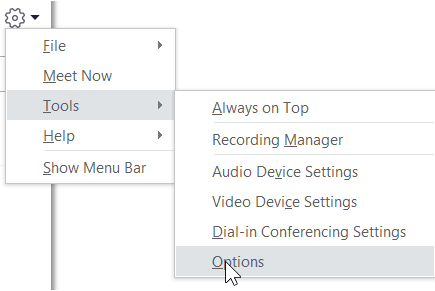
- [オプション] ページで、[個人用] を選択します。
![[個人用] タブが選択された状態の、Skype for Business の [オプション] ウィンドウ。](media/skype-for-business-options-personal.png)
注
[メニュー バーの表示] を選択した場合は、[ツール] > [オプション] をクリックし、[個人用] を選択してSkype for Businessメイン ウィンドウからオプション メニューを開くことができます。
サインイン オプションを設定する
サインイン アドレスを変更するには
[アカウント] の下の [サインイン アドレス] ボックスにユーザー アカウント名を入力します。
![Skype for Business の [個人用] オプション ウィンドウの [アカウント] オプション。](media/skype-for-business-my-account-options.png)
注
organizationで Microsoft 365 を使用している場合は、Microsoft 365 では現在の選択である [自動構成] が必要であるため、詳細設定を変更しないことをお勧めします。
自動的にサインインしてSkype for Businessを開始するには
[アカウント] の下の [Windows にログオンするときに自動的にアプリを起動する] チェック ボックスをオンにします。
注
Skype for Businessメイン ウィンドウが起動したときに他の開いているウィンドウの前で開く場合は、[フォアグラウンドのチェックでアプリを起動する] ボックスを選択します。 このオプションが選択されていない場合は、Skype for Businessの起動時に Windows 通知領域 (システム トレイ) にSkype for Business アイコンが表示されます。
Skype for Business を自動的に開始しないようにする
- [アカウント] で、[Windows にログオンするときに自動的にアプリを起動する] チェック ボックスをオフにします。
[Exchange と Outlook の統合] オプションを設定する
会議に参加中にプレゼンスを自動的に表示するようにするには
[Exchange と Outlook の統合] で、[予定表情報に基づいてプレゼンスを更新する] チェック ボックスをオンにします。 誰がこの情報を見ることができるかを指定するには、次の設定を使用します。
![Skype for Business の [個人用] オプション メニューの [Exchange と Outlook の統合] オプション。](media/skype-for-business-exchange-outlook-integration-options.png)
- この情報をワークグループ内の連絡先に表示するには、[「ワークグループ」の関係にある連絡先に会議の件名と場所を表示する] チェック ボックスをオンにします。
- 連絡先に Outlook の不在情報を表示するには、[「友人および家族」、「ワークグループ」および「仕事仲間」の関係にある連絡先に不在情報を表示する] チェック ボックスをオンにします。 すべての連絡先から不在情報を隠す場合は、このチェック ボックスをオフにします。
Outlook で会話履歴または電話での通話履歴を保存するには
- [Exchange と Outlook の統合] で、[電子メールの [会話履歴] フォルダーに IM での会話を保存する] チェック ボックスまたは [電子メールの [会話履歴] フォルダーに通話ログを保存する] チェック ボックスをオンにします。 これらのチェック ボックスをオフにすると、インスタント メッセージの履歴と電話での通話履歴は保持されません。
![[Exchange と Outlook の統合] オプションで選択した IM の会話を保存します。](media/skype-for-business-exchange-outlook-integration-options-save-im.png)
[場所] オプションを設定する
[場所] のオプションを使用して、連絡先カードやその他の Office プログラムで現在の場所Skype for Business共有するかどうかを指定します。
[場所] で、[場所の情報を自分が使用している他のプログラムと共有する] チェック ボックスをおオンにします。
![Skype for Business の [個人用] オプション メニューの [場所] オプション。](media/skype-for-business-location-options.png)
注
この設定をオンにすると、(外部の連絡先以外の) 連絡先に登録されているすべてのユーザーに現在の場所が表示されます。
[写真を表示する] オプションを設定する
他のユーザーの写真を表示するかどうかを指定するには、[写真を表示する] の下にあるオプションを使用します。
[写真を表示する] の下で、[連絡先の写真を表示する] チェック ボックスをオンまたはオフにします。 (既定では、画像が表示されます。写真はより多くの画面の不動産を取るので、リストでより多くの連絡先を見る方が重要な場合は、このオプションをオフにすることもできます。)
![Skype for Business の [個人用] オプション メニューの [写真] オプション。](media/skype-for-business-picture-options.png)
注
このボックスをオフにすると、他のユーザーがSkype for Businessで自分の写真が表示されなくなり、IMs やグループの会話に送信者と受信者の写真が表示されなくなります。