Skype for Businessを使用すると、事前に会議をスケジュールすることなく、すぐに注意を払う必要がある件名のユーザーと作業を開始できます。 電話をかけるか、インスタント メッセージを送信して、画面、プログラム、ファイルを 1 つ以上の連絡先と共有すると、臨時の会議をすぐに始めます。
電話会議を開始する
Skype for Business電話会議を開始して、同僚と迅速かつ即席の会議を行います。 まず、連絡先のプレゼンス状態を見て、連絡可能になっていることを確認します。 次に、以下の操作を行います。
- 連絡先リストで、キーボードの Ctrl キーを押しながら、連絡先の名前をクリックして選択します。
- [電話会議の開始>Skype 通話>選択を右クリックします。
連絡先は、通知を受け取り、電話会議への参加依頼を承諾または拒否できます。
ヒント
ビデオ通話を行うには、通話を開始するときに [ビデオ通話の開始] を選択するか、会議中に会議ウィンドウのビデオ アイコンをクリックしてビデオを追加します。
グループでの IM 会話を開始する
連絡先リストから複数の連絡先または連絡先グループを選択して、グループでの IM 会話を開始します。
- 連絡先リストで、キーボードの Ctrl キーを押しながら、招待する連絡先を 1 つずつクリックします。
- 選択>[IM の送信] を右クリックします。
- メッセージを入力し、Enter キーを押します。
または、[ ![参加者の追加] ボタン](media/sfb-addperson.png) をクリックして、1 人のユーザーと一緒に行っている IM 会話をグループ IM 会話に変換します。
をクリックして、1 人のユーザーと一緒に行っている IM 会話をグループ IM 会話に変換します。
ヒント
ボタンの色は、IM 会話に追加するか、会議に追加するかに応じて異なる場合があります。
共有の追加
電話会議またはグループ IM 内から他のユーザーと画面をすばやく共有します。
会話ウィンドウで、[コンテンツの
![表示] ボタン を](media/sfb-presentbutton.png) ポイントし、次のいずれかをクリックします。
ポイントし、次のいずれかをクリックします。- [デスクトップの表示] をクリックし、デスクトップのコンテンツ全体を表示します。
- [プログラムの表示] をクリックして、目的のプログラムをダブルクリックします。
- PowerPoint ファイルを表示します。 詳細については、「 PowerPoint スライドを共有 する」を参照してください。
[現在のプレゼンテーション] ツール バーが画面の上部に表示され、共有していることが通知されます。 終了したら、ツール バーの [発表の停止] をクリックします。
![[発表の停止] ボタン](media/sfb-stoppresenting.png)
PowerPoint スライドを共有する
会話ウィンドウで、[
をポイントします。Present>Present PowerPoint Filesで、ファイルをアップロードします。
スライドを移動するには、画面の下部にある [
![サムネイル] ボタン](media/sfb-thumbnails.png) をクリックし、表示するスライドをクリックするか、会議室の下部にある矢印を使用します。
をクリックし、表示するスライドをクリックするか、会議室の下部にある矢印を使用します。次のいずれかの操作を実行します。
- 発表者のノートを表示するには、
![スライドの [メモ] ボタンPowerPoint](media/sfb-notes.png) クリックします。
クリックします。 - 注釈を使用するには、スライドの右上にある
 ] ボタンの [注釈] ボタンをクリックしてツール バーを開き、ハイライト、スタンプ、レーザー ポインターなどを使用します。
- 発表者のノートを表示するには、
ファイルを一緒に作成または編集する
Skype for Businessの共同編集機能を使用すると、会議または IM セッションの他のユーザーが、Wordドキュメント、スプレッドシート、PowerPoint デッキ、およびその他の種類の Office ファイルで共同作業できます。 同僚と共同編集を行うには、ファイルが OneDrive for Business サイト上に存在する必要があります。
## Co-author in an IM session
- IM セッションから、[ >Co-Author Office Doc をクリックします。
- [OK] をクリックして、会議の全員がそのドキュメントを編集できるようになることについてのメッセージを確認します。
- 編集するファイルを選びます。 すべての参加者が編集を開始できるチャット ウィンドウでファイルが開きます。
ファイルを送信する
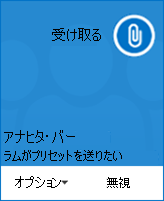
Skype for Business会話中にファイルを送信するには、ファイル転送オプションを使用します。 ファイルをコンピューターからドラッグし、会話ウィンドウにドロップするだけです。 Skype for Businessは、ファイルが送信されていることを受信者に通知し、受け入れるか拒否することができます。 転送が受け入れられた場合、ファイルは各受信者のコンピューターでダウンロードを開始します。
現在会話をしていない連絡先にもファイルを送信できます。
- 連絡先リストで、Ctrl キーを使ってファイルの送信先を選択します。
- ファイルを選択対象にドラッグします。
Skype for Businessは、ファイル転送を承諾または拒否する通知を受信者に送信します。