
Skype for Business Web App プラグインは、Skype 会議中の音声、ビデオ、画面共有で必要です。 会議に参加したが Skype 通話に接続できない場合、または会議の内容が表示されない場合は、まず基本的なトラブルシューティング手順を試してから、必要に応じて 一般的な問題とエラー の一覧を確認してください。
プラグイン インストールの基本的なトラブルシューティング手順
会議を終了して、すべてのブラウザー ウィンドウを閉じます。
インターネット エクスプローラーで InPrivate 閲覧セッション、Firefox または Safari のプライベート ウィンドウ、Chrome でシークレットの未亡人を開きます。
ブラウザーで ActiveX コントロールの読み込みと実行が許可されていることを確認します。
会議出席依頼の [Skype 会議への参加] リンクをクリックまたはタップします。
サインイン ページで、[Skype for Business Web App プラグインのインストール] がオンになっていることを確認し、[会議に参加する] を選択します。
![[Skype for Busiiness Web App プラグインをインストールする] がオンになっていることを確認します](../media/sfbwa-install-plug-in.png)
次のいずれかの操作を行います。
Internet Explorer のブラウザー ウィンドウの下部で、[実行] を選んで、プラグインをインストールします。
![ブラウザー ウィンドウの下部で [実行] を選び、Skype for Business Web App プラグインをインストールする](../media/sfbwa-installplugin.png)
または
ブラウザーの指示に従って、プラグインをインストールして実行します。
Skype for Business Web App プラグインセキュリティ アラートで、[許可] を選択します。
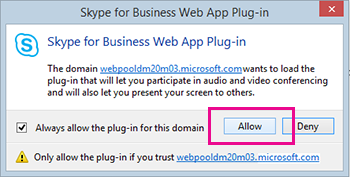
Windows ファイアウォールのセキュリティ アラートで、コンピューターに管理者権限がない場合は 、[キャンセル ] を選択します。 これは会議に影響しません。
ヒント
次の手順に従ってプラグインをインストールできる場合は、 ブラウザー キャッシュをクリア して、サインインを妨げている可能性のある古い資格情報を削除することを検討してください。
それでも問題が解決しない場合は、次のことを行ってください。
- コンピューターのオペレーティング システムと Web ブラウザーが 、サポートされているプラットフォームの一覧にあることを確認します。
- コントロール パネル>プログラムと機能に移動し、既存のバージョンのプラグインをアンインストールしてから、もう一度サインインしてみてください。
それでもプラグインをインストールできない場合は、一般的な問題とエラーの一覧を確認してください。
一般的な問題とエラー
- プラグインのダウンロードが失敗する
- プラグイン ファイルが移動または削除されている
- インストール後にプラグインが検出されない
- Skype for Business Web App から会議に参加するときに、ファイアウォールの警告が表示される
- プラグインの既定のドメイン信頼設定を変更する
- 私はすべてを試してみましたが、それでもプラグインをインストールすることはできません
プラグインのダウンロードが失敗する
お使いのブラウザーが、ダウンロードと、暗号化ファイルのダウンロードを許可する設定になっていることを確認します。
Internet Explorer でダウンロードを許可するには、次の手順を実行します。
- [ツール] > [インターネット オプション] の順に選択します。
- [セキュリティ] タブ>[Custom レベル] を選択します。
- [ダウンロード] まで下方向にスクロールして、[ファイルのダウンロード] の [有効にする] を選びます。
- 会議に再度参加します。 エラーが発生することなくプラグインをダウンロードできるようになるはずです。
Internet Explorer で暗号化ファイルのダウンロードを許可するには、次の手順を実行します。
- [ツール>Internet Options>Advanced] に移動します。
- [セキュリティ] セクションまで下にスクロールします。
- [暗号化されたページをディスクに保存しない] チェック ボックスをオフにして、[OK] を選びます。
- 会議に再度参加します。 エラーが発生することなくプラグインをダウンロードできるようになるはずです。
プラグイン ファイルが移動または削除されている
「LwaPluginInstaller32.msi は移動または削除されています。」というエラー メッセージが表示される場合は、次の手順を実行して問題を解決します。
- 会議を終了し、参加し直します。
プラグイン ファイルの保存または実行を選べるダイアログ ボックスが表示されます。 - [保存] をクリックします。
- ファイルを保存するコンピューター上の場所を指定して、[保存] を選びます。
- 保存したプラグイン ファイルの場所に移動し、ダブルクリックして実行します。
インストール後にプラグインが検出されない
プラグインをインストールしても、それをインストールするように要求する通知を受信する場合、ブラウザーを再起動します。 PC でWindows 8を実行している場合は、デスクトップ用のブラウザーのバージョンを実行していることを確認します。
この問題は、[ 管理者として実行 ] オプションを使用してブラウザーを起動した場合にも発生する可能性があります。 Skype for Business Web アプリは、この環境ではサポートされていません。 Skype for Business Web アプリを使用するには、標準ユーザーとしてブラウザーを起動します。
Skype for Business Web App から会議に参加するときに、ファイアウォールの警告が表示される
Windows ファイアウォールのセキュリティ アラートで、コンピューターに管理者権限がない場合は 、[キャンセル ] を選択しても問題ありません。
プラグインの既定のドメイン信頼設定を変更する
プラグインをインストールするときに、プラグインを読み込むドメインを信頼するオプションが表示されます。
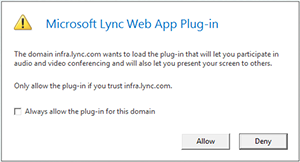
[このドメインのためのプラグインを常に許可する] が選択されていて、この設定を変更したい場合は、次の手順を実行します。
Windows オペレーティング システムの場合
- コントロール パネルにインストールされているプログラムの一覧から [Skype for Business Web アプリ Web アプリ プラグイン] を選択し、[アンインストール] を選択します。
- 次に会議に参加するときにSkype for Business Web アプリ[許可] を選択して、その会議のプラグイン ドメインを信頼します。
Macintosh オペレーティング システムで、次の手順に従って、ユーザー設定を XML に変換してから、設定内容を編集します。
- ターミナルを開いて、「plutil -convert xml1 ~/Library/Preferences/ com.microsoft.skypeforbusiness.plugin.plist」と入力します。
- ターミナルに、「open -b "com.apple.TextEdit" ~/Library/Preferences/ com.microsoft.skypeforbusiness.plugin.plist」と入力します。
- TextEdit で、信頼するのを止めるドメインの行を削除します。 たとえば、ドメイン Contoso.com を信頼するのを止める場合は、"Skype.Contoso.com"="" という行を削除して、変更を保存します。
- ターミナルに、「defaults read com.microsoft.skypeforbusiness.plugin AllowedDomains」と入力します。
- ブラウザーを再起動します。
- 次にSkype for Business Web アプリで会議に参加するときは、[許可] を選択する前に、[このドメインのプラグインを常に許可する] がオフになっていることを確認します。
私はすべてを試してみましたが、それでもプラグインをインストールすることはできません
organizationのコンピューター ポリシーがプラグインのインストールを妨げている可能性があります。 この問題を解決するには、それぞれの職場のテクニカル サポートにお問い合わせください。