
概要
Microsoft は、2014 年 8 月 4 日に Visual Studio 2013 Update 3 をリリースしました。 Visual Studio 2013 Update 3 には、最新のソフトウェア更新プログラム、機能の追加、バグ修正が含まれています。
Visual Studio 製品の更新プログラムの詳細については、Visual Studio Web サイトでも確認できます。
更新プログラム 3 Visual Studio 2013入手する方法
Visual Studio 2013更新プログラムは累積的なリリースです。 次のダウンロード リンクは、常に最新の更新プログラムを示しています。
- 最新のVisual Studio 2013更新プログラム パッケージを今すぐダウンロードする
- 最新のRelease Management for Visual Studio 2013 パッケージを今すぐダウンロードする
- 最新の Team Foundation Server 2013 パッケージを今すぐダウンロードする
- 最新の Team Foundation Server Express 2013 パッケージを今すぐダウンロードする
- 最新のVisual Studio IntelliTrace コレクター パッケージを今すぐダウンロードする
- 最新の Agent for Visual Studio 2013 パッケージを今すぐダウンロードする
- 最新の Agent for Visual 2013 Language Pack パッケージを今すぐダウンロードする
- 最新のRemote Tools for Visual Studio 2013 パッケージを今すぐダウンロードする
Visual Studio 2013 (元のリリース バージョン) がない場合、これらのダウンロードのいずれかを実行すると、Visual Studio 2013と Update 3 の両方がインストールされます。
- 最新のVisual Studio Premium 2013 パッケージを今すぐダウンロードする
- 最新のVisual Studio Professional 2013 パッケージを今すぐダウンロードする
- 最新のVisual Studio Ultimate 2013 パッケージを今すぐダウンロードする
- Windows 用の最新のVisual Studio Express 2013 パッケージを今すぐダウンロードする
- 最新の Visual Studio Express 2013 for Web パッケージを今すぐダウンロードする
- 最新の Visual Studio Express 2013 for Desktop パッケージを今すぐダウンロードする
Visual Studio 2013 Updatesの完全な一覧を表示することもできます。
ウイルス除去に関する注意事項
4013443 「更新プログラムの表示または非表示」トラブルシューティング ツール パッケージマイクロソフトでは、アップロード時点の最新のウイルス検査プログラムを使用して、 配布ファイルのウイルス チェックを行っています。 配布ファイルはセキュリティで保護されたサーバー上に置かれており、権限のない第三者が無断でファイルを変更できないようになっています。 配布ファイルはセキュリティで保護されたサーバー上に置かれており、権限のない第三者が無断でファイルを変更できないようになっています。
Visual Studio 2013 Update 3 をインストールする方法
Visual Studio 製品のインストール ガイダンスについては、次の記事を参照してください。
Visual Studio をインストールする方法
Team Foundation Server と Visual Studio ALM をインストールする方法
Release Management for Visual Studio 2013 のインストール方法 重要 この更新プログラムは、Visual Studio と Team Foundation Server (TFS) に適用されます。 Visual Studio と TFS のインストールのしくみは異なります。 Visual Studio の更新プログラムは、コンピューターに既にインストールされているものの上にインストールされます。 TFS 更新プログラムは、コンピューターにインストールされているものを置き換える完全なレイアウトです。 TFS 更新プログラムを適用する前に、現在のデータベースの完全バックアップがあることを確認してください。 TFS 更新プログラムのインストールが失敗した場合は、復元を実行せずに更新プログラムを再起動したり、以前のバージョンの TFS にロールバックしたりすることはできません。
Release Management更新プログラムは、Release Management for Visual Studio 2013 の最新の機能の追加とバグ修正を含む完全なレイアウトです。 Release Management更新プログラムを適用する前に、現在のデータベースと RSA 暗号化キーの完全バックアップがあることを確認してください (RSA 暗号化キーのエクスポート手順については、こちらのブログ記事を参照してください)。 Release Management更新プログラムのインストールが失敗した場合、復元操作を実行せずに、更新プログラムを再起動したり、以前のバージョンのRelease Managementにロールバックしたりすることはできません。
このリリースには、次のアップグレード パスが適用されます。
サポートされているアップグレード
- Release Management for Visual Studio 2013 から Release Management for Visual Studio 2013 Update 3
- Release Management for Visual Studio 2013 Update 2 から Release Management for Visual Studio 2013 Update 3
- Release Management for Visual Studio 2013 Update 3 RC から Release Management for Visual Studio 2013 Update 3
Visual Studio 2013 Update 3 の新しいテクノロジの機能強化
テクノロジの改善このリリースでは、次のテクノロジの機能強化が行われました。
CodeLens
- Team Foundation Server ジョブ エージェントで実行されている CodeLens ジョブは、特に、変更セットの分岐とマージを処理するときにパフォーマンスのために最適化されています。
- Team Foundation Server 管理者は、TFSConfig CodeIndex /ListLargeFiles コマンドを使用して大きなファイルを識別できるようになりました。 これらのファイルは無視リストに追加できるため、CodeLens ジョブに費やす時間を短縮できます。
- Git のソース管理と TFS の作業項目を操作する場合は、Git の CodeLens 作業項目インジケーターを表示して、メソッド、プロパティ、またはクラスに関連付けられている作業項目に関する情報を取得できます。
- 大きなリポジトリに多くの変更が含まれている場合、Git コラボレーション インジケーターが表示されるまでに時間がかかる場合があります。 インジケーターの情報の計算の進行状況が報告されるようになりました。
デバッガー
- 複数のモニターがある場合、Visual Studio は、Windows ストア アプリケーションが最後に実行されたモニターを記憶します。
- .NET ネイティブによってビルドされた x86 アプリケーションをデバッグできます。
- マネージド メモリ ダンプ ファイルを分析する場合は、選択した種類の [定義] と [すべての参照の検索] に移動できます。
- Visual Studio デバッガーを使用して、.NET ネイティブ アプリケーションからダンプ ファイルをデバッグできます。
Team Foundation Server
- バックログの [進行中] 項目を表示または非表示にすることができます。
- グループの管理またはセキュリティを管理するときに、グループ階層を走査できます。
全般
Application Insights Tools for Visual Studio が、Visual Studio 2013 Update 3 に含まれるようになりました。 この初期統合には、いくつかのソフトウェア更新プログラムとパフォーマンスの向上が含まれます。 Application Insights Tools for Visual Studio の現在の既知の問題と、Windows Phone "Any-CPU" の問題はまだ解決されていません。 以降の更新プログラムでは、追加の機能強化を含め、これらの問題を解決する予定です。
Application Insights Tools for Visual Studio には、アプリケーション監視のセットアップが強化されています。
Application Insights アカウントのセットアップによって、Azureの新しいプレビュー ポータルにアカウントが作成され、Visual Studio Online アカウントが作成または不要になりました。
自動ホストは、SharePoint のオプションではなくなりました。
Office 365 Autohosted Apps Preview プログラムは 6 月 30 日に終了したため、SharePoint アプリケーションの作成エクスペリエンスから [自動ホスト] オプションが削除されます。 SharePoint 用の新しい自動ホストアプリケーションは、SharePoint ストアで受け入れなくなりました。 既存の自動ホストされたアプリは影響を受けず、サービスで現在実行されているアプリはシャットダウンされません。 Autohosted Apps Preview プログラムの更新プログラムの詳細については、次の Web サイトを参照してください。
HTML と JavaScript の開発
HTML および JavaScript 診断ツールには、UI の応答性とメモリ ツールの重要な追加機能と、タブまたはユーザー セッションの有効期間を報告する新しい API が含まれています。 詳細については、以下の MSDN Web サイトを参照してください。
Visual Studio 用マルチデバイス ハイブリッド アプリ拡張機能が CTP 2.0 で更新されました。 この更新プログラムには多数のバグ修正が含まれています。Windows 7、Windows 8、Windows Server 2012 R2 のサポート。jsHybugger を使用した Android 4.4 以降のターゲットのデバッグと依存関係互換性チェックのサポート。 ここでは CTP 2.0 を個別にインストール します。
IntelliTrace
- Application Insights から IntelliTrace にエクスポートされるパフォーマンス イベントの詳細に直接スキップできます。
通知ハブ
- Update 3 Visual Studio 2013適用した後、プッシュ通知ウィザードで .NET Mobile Services をサポートできます。 これにより、Windows Phoneおよび Windows ストア アプリケーションにプッシュ通知を簡単に追加できます。 ウィザードは、クライアントをプッシュ通知に登録し、プッシュ通知を送信するためのサンプル バックエンド ロジックを提供するのに役立ちます。
- 以前の更新では、Server の Notification Hubs ツールを使用エクスプローラー、デバイス (Windows Phone、Windows ストア、iOS、Android、Kindle Fire) にテスト通知を送信することができました。 Visual Studio Update 3 では、デバイスの登録を表示したり、タグを編集したり、登録を削除したりできるようにするためのツールが追加されています。 さらに、プラットフォーム別の登録数も提供し、簡単な概要ビューを提供します。
Azure Mobile Service プロジェクト
- [新しいプロジェクト] ダイアログから新しい Mobile Services プロジェクトを作成するときに、Mobile サービスをプロビジョニングするオプションが表示されるようになりました。
プロファイラー
パフォーマンスと診断ハブは、インターネット エクスプローラー 11 の最新の開発者プレビューで F12 ツールからエクスポートされたプロファイリング セッション (.diagsession ファイル) を開くことができます。
Windows Presentation Foundation (WPF) アプリケーションと Win32 アプリケーションは、パフォーマンスと診断ハブの新しいメモリ使用量ツールでサポートされています。 このツールを使用してネイティブ メモリとマネージド メモリの問題のトラブルシューティングを行う方法の詳細については、次のブログ投稿を参照してください。
パフォーマンスと診断ハブの CPU 使用率ツールを使用すると、呼び出しツリーの関数名から、その関数が定義されているソース コード行に移動して、アプリケーションで CPU を使用しているコードを簡単に確認できるようになりました。
Release Management
Windows PowerShellまたはWindows PowerShell Desired State Configuration (DSC) 機能を使用して、構成データをデプロイおよび管理できます。 さらに、Microsoft Deployment Agentを設定しなくても、次の環境にデプロイできます。
- Microsoft Azure 環境
- オンプレミス環境 (標準環境)
Release Managementを使用して、Chef が管理する環境へのデプロイをトリガーできます。
Release Managementを使用して、リリースの作業項目の変更を追跡できます。
テスト ツール
テスト プランとテスト スイートのカスタム フィールドとカスタム 作業フローを追加できます。
テスト スイートへのアクセスを許可するには、[テスト スイートの管理] アクセス許可を使用できます。
作業項目履歴を使用して、テスト 計画とテスト スイートの変更を追跡できます。
これらの機能の詳細については、次の Visual Studio 開発者ツールのブログ記事を参照してください。
Application Insights を使用したクラウドベースのロード テスト
Web サイトでロード テストを行うために、リソースを使用して独自のコンピューターを設定する必要はありません。 クラウドベースのロード テストを使用して、Web サイトに同時にアクセスする多くのユーザーの負荷を生成する仮想マシンを提供できます。 Visual Studio Online を使用してアプリケーションのロード テストを実行する場合は、Application Insights を使用してパフォーマンス データを取得できます。 読み込みデータとパフォーマンス データを関連付けることで、見つけたパフォーマンスの問題に関するより多くの分析情報にアクセスできます。
Update 3 Visual Studio 2013使用することで、負荷の実行と共に監視されるアプリケーション カウンターの小さなセットに制限されなくなります。 読み込み実行で表示するパフォーマンス カウンターを Application Insights から選択できるようになりました。 次のオプションを使用して、パフォーマンス カウンターを取得します。

また、読み込みの実行中に表示するアプリケーション カウンターを選択できるようになりました。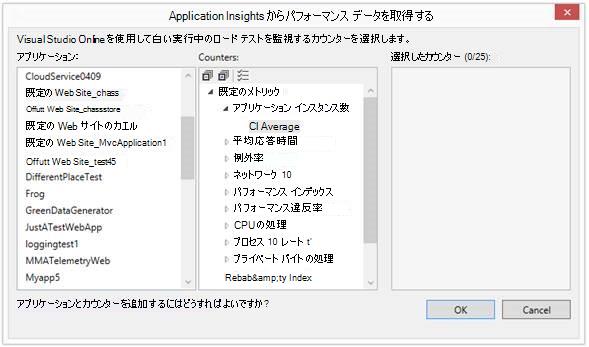
読み込み実行を行うと、これらのカウンターがグラフに表示され始めます。
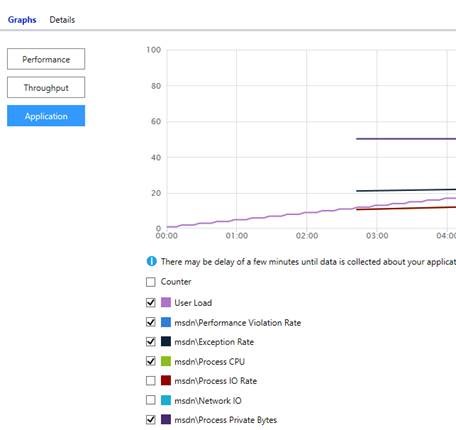
この機能強化の詳細については 、こちらを参照してください。
Visual Studio IDE
- CodeLens の作成者と変更インジケーターが Git リポジトリで使用できるようになりました。
- コード マップでは、リンクのスタイルは色を使用して行われ、改善された凡例に表示されます。
- デバッガー マップは、目的の呼び出し履歴エントリに自動的にズームし、ユーザーのズーム設定を保持します。
- Windows ファイル エクスプローラーからコード マップにバイナリをドラッグし、コード マップを使用してバイナリの探索を開始できます。
- 新しい Visual Studio Update がリリースされ、ダウンロードする準備ができたら、[通知] バッジが黄色 (IDE の右上隅) に表示され、更新プログラムがダウンロード可能であることを示します。 バッジもトグルとして機能するため、1 回のクリックでハブを開き、1 回のクリックでハブを閉じやすくなります。
Visual C++
/Zo は、最適化されたコード (/Od 以外のビルド) に関する豊富なデバッグ情報を生成するコンパイラ スイッチです。 これには、ローカル変数のデバッグのサポートが強化されています。
[グラフィックス診断] ページで [ツール] をクリックし、[オプション] をクリックしてキャプチャ オプションを構成できるようになりました。
グラフィックス診断セッションでフレームを分析すると、フレームは Visual Studio Graphics Analyzer である別の環境で開かれます。
シェーダー コードを編集し、キャプチャしたフレームを含む VSGLOG ファイルに変更を適用して、アプリケーションを再実行することなく効果を表示できます。
Visual Studio 2013を使用すると、まだ実装されていない初期化の形式により、コンパイラ エラー C2797 が発生します。 このエラーの詳細については、次の MSDN Web サイトを参照してください。
Web プラットフォームとツール
Microsoft ASP.NET and Web Tools 2013.3
- スキャフォールディング: ASP.NET 5.2 テクノロジのサポート (MVC、Web API)
- JSON エディター: 自動書式設定とかっこの一致
- CSS エディター: レベル 4 のセレクターと、フォント、画像、その他の.css ファイルのドラッグ アンド ドロップ
- Visual Studio 2013 Update 3 で Microsoft Azure WebJobs のサポートを追加します。 これで、Azure Web サイトに継続的、トリガー、またはスケジュールされた Web ジョブとして発行できる標準のコンソール プロジェクトを Visual Studio ソリューションに作成できます。 コンソール プロジェクトは、Visual Studio ソリューション エクスプローラーから Web ジョブとして直接発行して、Web サイトをAzureすることもできます。
- MVC の One ASP.NET テンプレートで 2 要素認証のサポートを追加Web Formsサポートします。
- MSA (Microsoft アカウント、旧称 Live ID) でサインインするときに、Azure Active Directory を使用して、ASP.NET プロジェクトの作成を有効にします。 詳細については、 こちらを参照してください。
ASP.NET ID
- SignInManager のサポートを追加しました。 SignInManager を使用すると、ログオン時に Two-Factor 認証、アカウント ロックアウト、その他のセキュリティ機能を簡単に追加できます。 この機能の詳細については、 このブログ投稿を参照してください。
Microsoft ASP.NET and Web Tools 2013.3
- MVC テンプレート ASP.NET Facebook削除されました。 これで、Visual Studio ギャラリーに Visual Studio 拡張機能として ASP.NET Facebook テンプレートが配布されます。 このテンプレートは 、ここからダウンロードできます。
Entity Framework 6.1.1
- Microsoft は、この更新プログラムで EF 6.1.1 をリリースしました。 詳細については、この ブログ投稿を参照してください。
WebDeploy 3.5 の更新
- SQL Server 2014 との統合を有効にするために、Visual Studio Update 3 で Web Deploy 3.5 の更新をリリースしました。 こちらからダウンロードすることもできます。
IIS Express 8.0 June 2014 修正プログラム
- Visual Studio Update 3 で IIS Express 8.0 June 2014 修正プログラムをリリースしました。 この修正プログラムは、サイトを作成し、サイトのフォルダーで特定の文字の組み合わせを使用する場合、IIS Express 8.0 の問題に対処します。インターネット インフォメーション サービス (IIS) 8.0 Express は起動しません。 ここから修正プログラムをダウンロードすることもできます。
Windows ストアとWindows Phone
- Windows Phone 8.1 Update 1 SDK とエミュレーターを使用できます。 こちらからダウンロードできます。
- プッシュ通知ウィザードを使用して、アプリケーションを .NET Azure Mobile Service に接続できるようになりました。 プッシュ通知ウィザードを使用すると、Windows またはWindows Phone アプリケーションでプッシュ通知をすばやく簡単に有効にすることができます。
修正された問題
デバッガー
- リモート デバッグ中に 16 MB を超える配列を検査すると、Visual Studio がクラッシュします。
- PDB ファイルがVisual Studio 2013でロックされているため、ビルドが失敗します。
- Visual Studio "14" は、プロジェクトの .suo ファイルに並列またはタスクウィンドウ設定が含まれている場合、Visual Studio 2013で作成されたテスト プロジェクトを開くことができません。
- DataSet、DataTable Visualizer、または WPF ツリー ビジュアライザーを使用してプロジェクトをリモートでデバッグする場合の例外または Visual Studio エラー。
- dte のコンテンツを表示する場合。Debugger.CurrentStackFrame.Locals Visual Studio 2013を使用すると、出力ウィンドウは指定された書式設定に従いませんが、返された値は常に 16 進文字で表示されます。
- 変数のホバーは、モニターの特定の領域では機能しません。
- ローカライズされた番号を使用するように、コントロール パネルの番号スタイルを変更したとします。 Visual Studio 2013の変数の上にマウスを移動すると、整数は表示されません。
全般
ClickOnce の .NET Framework 4.0 で SHA256 証明書をサポートします。
SHA 256 コード署名証明書は、.NET Framework 4.0 以前のバージョンを対象とするアプリケーションでも使用できます。 この更新プログラムの前に、.NET Framework 4.5 は、ClickOnce または Visual Studio Tools for Office アドインで発行されたデスクトップ アプリケーションに SHA 256 コード署名証明書を使用した場合に、クライアント コンピューターに存在する必要がありました。以前に SHA 256 コード署名証明書を使用していて、"アプリケーションの形式が正しくありません"、"マニフェストが正しくない可能性がある"、"マニフェスト XML 署名が無効"、または "提供された署名アルゴリズムに対して SignatureDescription を作成できませんでした" などのエラーが発生した場合、この更新プログラムは、再発行および新しく発行されたアプリケーションの問題を解決します。
HTML、JavaScript、TypeScript の開発
- Update 2 Visual Studio 2013インストールすると、ソース管理下の TypeScript プロジェクトで作業するときに、Visual Studio によって CPU が最大化されます。
- Express for Web、Professional、Premium、または Ultimate の各エディションの前に Windows 用Visual Studio Express 2013 がインストールされている場合は、[新しいプロジェクト] ダイアログで TypeScript のインストールを求めるメッセージが表示されます。
プロファイラー
- アプリケーションがリリース モードで組み込まれている場合、ユニバーサル アプリケーションの電話デバイスでプロファイルが失敗します。
- パフォーマンスと診断ハブの CPU 使用率ツールは、インターネットがWindows Phoneでエクスプローラーするときに使用できるようになりました。 ただし、ターゲットが選択されている場合、JavaScript 関数を表示するには、ターゲット エミュレーターまたはデバイスに Windows Phone 8.1 GDR 1 がインストールされている必要があります。
Team Foundation Server
TFS 2013 で作業項目を保存すると、タイムアウトの問題が発生する可能性があります。
高 DPI では、作業項目エディターのアイコンが正しくスケーリングされません。 .
[Excel 2013 でレポート] をクリックすると、Team Foundation Server Excel アドインが無効になることがあります。
Team Foundation Server メタデータ キャッシュは、作業項目を開く、更新する、またはクエリ操作を行うと大きくなる可能性があります。
新しいコード レビュー要求を作成すると、次のエラー メッセージが表示される場合があります。
注
作業項目 0 を保存できませんでした: Microsoft.TeamFoundation.WorkItemTracking.Client.ValidationException: TF237165: Team Foundation では、サーバー上の検証エラーが発生したため、作業項目を更新できませんでした。 これは、作業項目の種類が変更または破棄されたか、作業項目を更新するアクセス許可がないために発生する可能性があります。
チーム プロジェクトの作成が失敗し、次のエラー メッセージが表示される場合があります。
注
processColumnCallback はこのペイロードに既に追加されています
同じ Git リポジトリの同時ビルドが失敗する可能性があります。
大規模なビルドドロップが削除されている場合、ビルド マシンはビルドを処理できません。
ビルドドロップの削除に失敗したため、TfsBuildServiceHost.exe がクラッシュする可能性があります。
ビルド ログのビルド警告が大きくなり、Visual Studio でレンダリングできない場合があります。 Visual Studio で警告ログをオフにする必要があります。
UpgradeTemplate を使用する場合、ビルドはコミットを作業項目に関連付けません。
Team Foundation Server Web Access でビルドをキューに入れると、定義で引数が指定されている場合でも、キュー ダイアログ ボックスの MSBuild 引数フィールドは常に空になります。
Git ソース管理の下でブランチを監視するようにビルド定義を設定し、リモート ブランチの発行を解除または削除すると、発行解除または削除操作によって失敗するビルドがトリガーされます。
SQL Server 2008 R2 から SQL Server 2012 にアップグレードしたとします。 SQL Server Reporting Servicesを使用してスケジュールされたバックアップを構成しようとすると、スケジュールされたバックアップ ウィザードでエラーが発生します。
SQL Server 2014 を使用すると、作業項目の追跡のパフォーマンスが低下します。
Kerberos 認証を使用する場合のアップグレード後の接続の問題。
アップグレードの前に remapdbs を実行しないと、Team Foundation Server のアップグレードが失敗する可能性があります。
ジョブ履歴ページ (_oi/_jobMonitoring#_a=history) に移動できません。
スケジュールされたバックアップで正しくない状態が報告される場合があります。 成功したジョブは失敗と表示され、進行中のジョブは成功を報告する可能性があります。
以前のバージョンの Team Foundation Server からアップグレードすると、FileContent Migration が失敗したというエラーがイベント ログに表示されることがあります。
SQL Serverで AlwaysOn 可用性グループ機能を有効にした場合、新しいチーム プロジェクト コレクションを作成することはできません。
スケジュールされたバックアップで正しくない状態が報告される場合があります。 成功したジョブは失敗として表示され、進行中のジョブは成功を報告する可能性があります。
フォームを完了した後にエラーが発生し、tf shelve または tf checkin を実行するときに [OK] をクリックします。 ダイアログ ボックス内のデータは失われます。
既定のデータベース保持ポリシーを使用すると、データベース領域が不足する可能性があります。
スケジュールされたビルドは、夏時間の 1 時間後に実行される場合があります。
ジョブ エージェントが停止しないため、Team Foundation Server のアップグレードが失敗する可能性があります。
[コード レビュー] ページを離れて後で戻ると、エリア パスが入力されていても "フィールド 'エリア パス' を空にすることはできません" というエラー メッセージが表示される場合があります。
表示名にスラッシュ (/) を持つユーザーが所有するシェルブセットにはアクセスできません。
Git がアクティブなソース管理プロバイダーである場合、Web サイト プロジェクトの作成時にエラーが発生します。
tf マージによって生成される保留中の変更は、ソースの名前が重複しているために正しくない可能性があります。
Git 設定をインポートまたはエクスポートすることはできません。
Visual Studio 2013にサインインすると、次のエラー メッセージが表示される場合があります。
注
Visual Studio Online アカウントを自動的に設定できませんでした。
次のエラーが発生しました: 1 つ以上のエラーが発生しました。TFS 2013 Update 3 へのインプレース アップグレードを実行すると、スタート メニューに 2 つの TFS フォルダーが表示されることがあります。
TFSJobAgent は、デバッガーへのアタッチを待機するためにハングする可能性があります。
作業項目追跡グローバル ワークフローを更新すると、新しい倉庫ビューが作成されない場合があります。 これにより、ウェアハウス内のデータが古い状態になります。
Visual C++
- Visual Studio 2013の Visual C++ プロジェクトで using 宣言を使用すると、"エラー C2893: 関数の特殊化に失敗しました"。
- テンプレート化または名前空間の既定の引数を含むコードをVisual Studio 2013でコンパイルすると、コンパイラがクラッシュします。
- Visual Studio 2013の可変個のテンプレートによって定義された関数ポインターをキャストすると、コンパイラがクラッシュします。
- Visual Studio 2013の Visual C++ プロジェクトで variadic キャスト演算子を明示的に呼び出すと、コンパイラがクラッシュします。
- Visual C++ プロジェクトをコンパイルすると、"::" で始まる依存型では、可変点テンプレートは失敗します。
- Visual Studio 2013で CX バイナリのサイズを縮小します。
- 可変個引数テンプレートを集中的に使用する場合の Visual C++ コンパイラのエラー C1001。
Visual Studio IDE
- [ツール] > [オプション] > [環境] > [全般] ページのメニュー バーの [すべての大文字] オプションを無効にすることができます。 この設定は、サインインしているすべてのコンピューター間で自動的にローミングされます。
- ドロップダウン リストのサイズを変更するには、エディター ナビゲーション バーを使用します。
Web プラットフォームとツール
- Visual Studio 2012 Update 3 では、Javascript ブロック内での Razor 構文チェックが正しく機能していません。
- ブラウザーで表示しても、エミュレーターを使用するときに MVC ページの正しい URL が読み込まれませんAzure。
既知の問題
HTML と JavaScript の開発
Visual Studio CTP1.1 および CTP1.0 用マルチデバイス ハイブリッド アプリは、Visual Studio 2013 Update 3 と互換性がありません。
この問題を回避するには、Visual Studio 2013 Update 3 をインストールした後、Visual Studio CTP2 用マルチデバイス ハイブリッド アプリをインストールします。
プロファイラー
- ソースの表示は、スタートアップ プロジェクトによって参照されるプロジェクトのマネージド コードの CPU 使用率ツールでは使用できません。
Visual C++
"C1083: インクルード ファイル 'winsock2.h' を開くことができません。このようなファイルまたはディレクトリはありません。更新プログラム 3 をアンインストールした後に Visual C++ プロジェクトをビルドすると、エラー Visual Studio 2013発生します。 この問題の詳細については、次のサポート情報記事を参照してください。
2989380 "C1083: インクルード ファイルを開くことができません: 'winsock2.h': そのようなファイルまたはディレクトリはありません。"エラーは、Visual Studio 2013 Update 3 をアンインストールした後に Visual C++ プロジェクトをビルドするときに発生します。
グラフィックス診断を使用する場合、デバッグの最後に .diagsession ファイルがフォーカスされていない場合、.diagsession ビューのビューが空白になる可能性があります。
この問題を回避するには、.diagsession ファイルを保存し、再度開いてビューを表示します。
Visual Studio IDE
- Visual Studio 2013 Ultimate Update 3 のローカライズされた (en-us 以外の) ドロップでは、ソリューションのコード マップまたは依存関係グラフを要求しようとすると、有向グラフは生成されません。
Web プラットフォームとツール
Visual Studio Update 3 CTP1 または Visual Studio Update 3 CTP2 から Visual Studio Update 3 RTM に直接アップグレードした場合、JSON エディターまたは LESS エディターは機能しません。
この問題を回避するには、コンピューターを良好な状態にする Update3 修復Visual Studio 2013実行します。
MVC、WebAPI、または SPA テンプレートから既定の C# または VB ASP.NET Web アプリケーションを個々の認証と共に作成すると、生成された Views\Account\_SetPasswordPartial ファイルと_ChangePasswordPartial ファイルに無効なモデルが含まれます。
この問題を回避するには、次の変更を行います。
- ファイル _SetPasswordPartial.cshtml で、"@model <MyProjectName> を変更します。Models.ManageUserViewModel" から "@model <MyProjectName>。Models.SetPasswordViewModel"
- ファイル _ChangePasswordPartial.cshtml で、"@model Microsoft.AspNet.Identity.ManageUserViewModel" を "@model <MyProjectName> に変更します。Models.ChangePasswordViewModel"
- ファイル _SetPasswordPartial.vbhtml で、"@ModelType ManageUserViewModel" を "ModelType SetPasswordViewModel" に変更します。
- ファイル _ChangePasswordPartial.vbhtml で、"@ModelType ManageUserViewModel" を "@ModelType ChangePasswordViewModel" に変更します。
Windows ストアとWindows Phone
Visual Basic を使用する場合、プッシュ通知ウィザードで新しいモバイル サービスを作成した場合、Web サービスから 404 エラーが発生したため、通知を受信できません。
この問題を回避するには、自動的に生成されるサンプル Mobile Service プロジェクトを NotifyAllUsersController クラスで見つけて、"Friend" を "Public" に置き換えます。
Release Management
vNext リリース パイプラインは、Deployment Agent ベースのリリース パイプラインとは異なります。 vNext リリース パイプラインには、次の機能の違いがあります。
- ターゲット ステージ、タグベースのデプロイ、手動介入機能の拡張はまだサポートされていません。
- vNext リリース パスのステージは、Azure環境またはオンプレミス (標準) 環境の種類である必要があります。 特定のリリース パスには、両方の種類の環境を含めることはできません。
- vNext コンポーネントとサーバーは、デプロイ アクションのパラメーターです。 Deployer ベースのリリース作成エクスペリエンスのように、展開シーケンス エディターにドラッグすることはできません。
- vNext コンポーネントは、パッケージへのパスを定義するために使用され、配置ツールには関連付けされません。
- WinRM セッションのタイムアウトは、ターゲット コンピューターで手動で設定する必要があります。 詳細については、「 Windows リモート管理のインストールと構成」を参照してください。
- フロー コントロール、つまり "Rollback" と "Rollback Always" は、他のフロー コントロールではサポートされていません。 たとえば、Sequence コントロールまたは Parallel コントロールではサポートされていません。 デプロイ アクションの失敗により、以前のすべてのロールバック ブロックがトリガーされます。ロールバック スクリプトはべき等であることをお勧めします。
Release Managementに関する既知の問題については、次のサポート情報記事を参照してください。
2905736 Release Management for Visual Studio 2013 をインストールするときの既知の問題
Python Tools for Visual Studio
Application Insights を有効にして作成された新しいPython Tools for Visual Studio プロジェクトは、作成後にエラーが表示され、Microsoft Azureに発行することはできません。
この問題を回避するには、プロジェクトの作成時に [Application Insights をプロジェクトに追加する] チェック ボックスがオフになっていることを確認します。
SharePoint アプリ
- 新しい自動ホスト アプリはサポートされなくなりました。 Office 365 Autohosted Apps Preview プログラムは 6 月 30 日に終了したため、自動ホストオプションは SharePoint アプリ作成エクスペリエンスから削除されます。 SharePoint 用の新しい自動ホストアプリは、SharePoint ストアで受け入れなくなりました。 既存の自動ホストされたアプリは影響を受けず、サービスで現在実行されているアプリはシャットダウンされません。 自動ホストされたアプリ プレビュー プログラムの更新プログラムの詳細については、「Autohosted Apps Preview プログラムの更新」を参照してください。
追加情報
Microsoft サポート ファイルをダウンロードする方法
Visual Studio ファミリの他の製品のUpdatesは、Visual Studio 用の Microsoft ダウンロード サイトにあります。
要件
再起動要件このパッケージをインストールした後、コンピューターを再起動する必要がある場合があります。
Update 3 Visual Studio 2013サポートされている言語では、次のバージョンの更新プログラムが提供されます。
- 中国語 (簡体字)
- 繁体字中国語
- チェコ語
- 英語
- フランス語
- ドイツ語
- イタリア語
- 日本語
- 韓国語
- ロシア語
- ポーランド語
- ポルトガル語 (ブラジル)
- スペイン語
- トルコ語
サポートされているオペレーティング システムサポートされているオペレーティング システムの詳細については、次の Microsoft Web サイトを参照してください。
Visual Studio 2013のプラットフォームの互換性とシステム要件
サポートされるアーキテクチャ
- 32 ビット (x86)
- 64 ビット (x64) (WOW)
ハードウェア要件
- 1.6 GHz 以上のプロセッサ
- 1 ギガバイト (GB) の RAM (仮想マシンで実行している場合は 1.5 GB)
- 1 GB の使用可能なハード ディスク領域
- 5,400 RPM ハード ディスク ドライブ
- 1024 × 768 以上の解像度で実行されている DirectX 9 対応ビデオ カード
ソフトウェア要件この更新プログラムを適用するには、「適用対象」セクションに記載されているサポートされているVisual Studio 2013 プログラムのいずれかがインストールされている必要があります。
Visual Studio 2013 Update 3 のサポート Visual Studio 2013 Update 3 のコミュニティ サポートは、Microsoft Developer Network (MSDN) フォーラムを通じて入手できます。