
概要
ELSTER はドイツの税務行政の標準です。 ドイツの企業が電子財務報告に使用するさまざまなツールを提供しています。 付加価値税 (VAT) 返品の宣言では、ELSTER は Web サービスのオープン インターフェイスにエンドポイントを提供します。 これらのエンドポイントは、Microsoft Dynamics 365 for Operations でサポートされていました。 しかし、ELSTERは、 2019年1月1日の時点で、売上税申告のデータを転送するためのオープンインターフェイスはドイツの税務当局によって閉鎖されると発表しました。
2019 年 1 月 1 日以降、ELSTER Rich Client (ERiC) インターフェイスを使用して、売上税申告のデータを転送する必要があります。 ERiC の詳細については、このドキュメントの 付録 を参照してください。
同時に、会社がドイツに登録されている場合、ユーザーは Web インターフェイス Mein ELSTER または ElsterFormular を使用して VAT 宣言を送信できます。
2018 年 11 月 14 日から、Web サービスの ELSTER オープン インターフェイスでは、TransferHeader (TH) とユーザー データ ヘッダー (NH) のバージョン 11 を使用した VAT 宣言のデータ転送がサポートされます。 以前のバージョンの TH (バージョン 8) と NH (バージョン 10) は、この日付の時点では受け入れられなくなります。
概要
この修正プログラムは、Web インターフェイスまたは ERiC を介して送信するレポートの新しい要件と、生成された XML を保存する可能性に応じて XML 形式の変更を提供します。
Web インターフェイスまたは ERiC を使用して VAT 宣言を提出するには、XML 形式に対して次の調整が必要です。
- <Elster>名前空間を変更する必要があります。
- <Vorgang> タグは、"send-Auth" 値で報告する必要があります。
- フィールドの<Datei> ブロックを報告する必要があります。
- <TransferHeader> タグは version="11" 属性で報告する必要があります。
Finance and Operations のMicrosoft Dynamics 365の場合、ドイツのユーザーは次のタスクを実行できるようになります。
- 電子税申告ログ フォームの既存の [プレビュー] タブを使用して、更新された形式をプレビューします。
- VAT 宣言を XML 形式で添付ファイルから 電子税申告ログ フォームのレコードに保存します。
- "電子税申告ログ" レコードの状態を手動で [送信済み] に更新します。
設定
新しい XML 形式 (<TransferHeader とバージョン "11" の<TransferHeader>>を使用して) ドイツの VAT 宣言を生成するために Finance and Operations のMicrosoft Dynamics 365を準備するには、次の手順を実行する必要があります。
- 更新された GER 構成のダウンロードとインポート: Elster (DE).version.3.4.xml。
- GER の構成とドキュメントの前提条件に従って、更新プログラム パッケージをダウンロードしてインストールします。
新しいバージョンの形式を設定し、2018 年 11 月 14 日からレポートに使用するには、次の手順を実行する必要があります。
- 以前に設定した Elster (DE) 形式は削除しないでください。
- LCS: Elster (DE).version.3.4 から新しい形式をダウンロードします。
- Elster (DE) 形式の新しいバージョンは、電子レポート モジュールの Elster (DE) に関連するバージョンの一覧に表示されます。
- Elster (DE) のバージョン "3.4" を選択し、その日付から [有効] をチェックします。 必要に応じて、使用する形式の [ 有効 日] を更新します。
日付パラメーターから有効な 場合、システムは、システム日付を考慮して、実行時に使用する形式のバージョンを決定できます。
VAT 宣言の生成
新しい VAT 申告レポートを作成するには、 Tax>Declarations>Sales tax>Report sales tax for settlement period を開き、ダイアログで対応するパラメーターを選択し、[OK] をクリックします。
[ドイツの売上税レポート] ダイアログ ボックスで、前に行ったように [電子税ドキュメントチェック作成] ボックスをマークします。 プレビュー パラメーターの スタイル シート を設定する必要はありません。 システムは、どの書式に使用するスタイル シートを自動的に定義し、電子税申告ログ フォームの [プレビュー] タブで適用します。 [ドイツの売上税レポート] ダイアログの [OK] ボタンをクリックすると、Tax>Declarations>Sales tax>Electronic 税申告ログ フォームに新しい行が作成されます。
XML ファイルはドイツの 売上税レポート ダイアログで定義された条件に基づいて既に生成されており、生成された XML ファイルはドキュメント管理を介して 電子税申告ログ テーブルの行に添付されます。 このファイルを確認または保存して (システムの外部で) 提出するには、[ 電子税申告ログ ] フォームの行を選択し、フォームの下部にある [ドキュメント処理] ボタンをクリックします: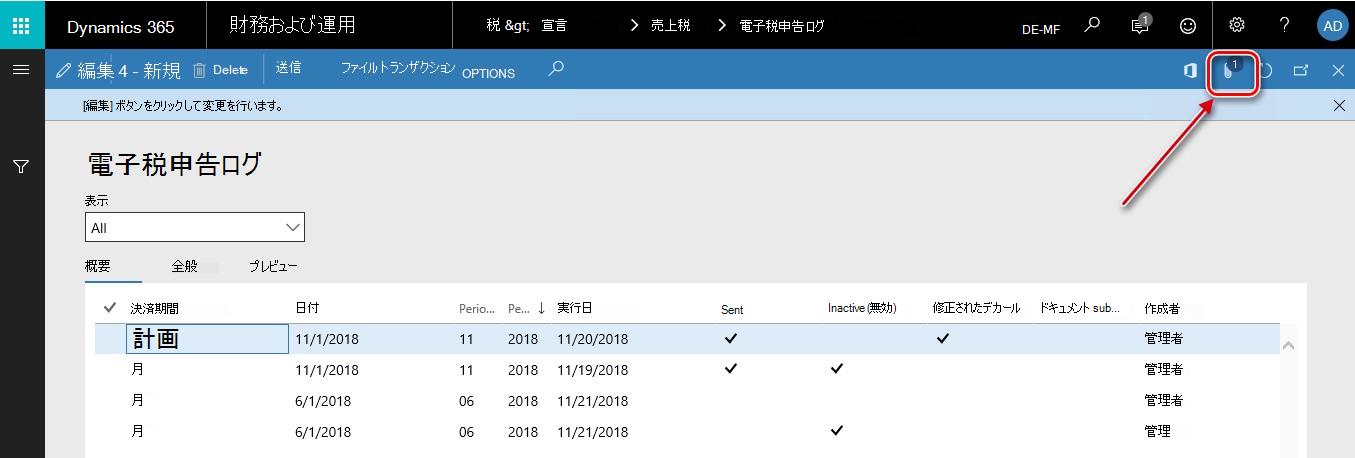
生成されたファイルを示すドキュメント処理フォームが開きます。 このウィンドウから(システムで .xml 拡張子に関連付けられているアプリケーションを介して)ファイルを開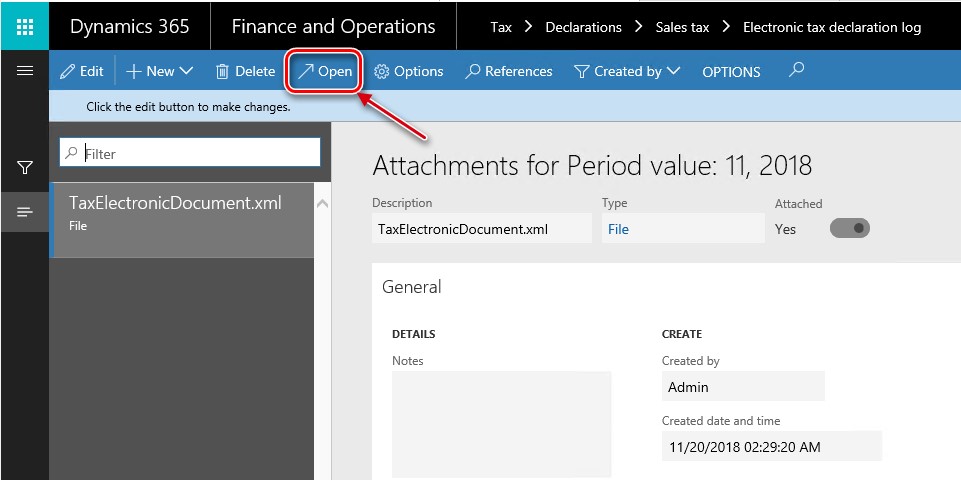
送信済み フィールドを手動でマーキングできるようになりました。 [ファイル トランザクション] テーブルに新しい行をマークすると、作成されます。 [ファイル トランザクション] フォームには、 レポートを作成して [送信済み] としてマークしたユーザーとタイミングが表示されます。 一度マークを付けたレポートは、マークを解除できません。
電子税申告ログ フォームの [プレビュー] タブを開き、報告された値をプレビューします。
付録
ELSTER Web サイトの 開発者領域 には、開発者が ERiC と対話して VAT 宣言を XML ファイル形式で送信する方法を示す例が示されています。 C++、C#、Java の例を示します。 Web サイトのこの領域にアクセスするには、 開発者として登録されている必要があります。 たとえば、ERiC を使用して XML ファイルを送信する独自の実行可能ファイルを作成するのに役立つ場合があります。 実行可能ファイルを使用して XML ファイルを ELSTER に送信するには、ERiC DLL をダウンロードする必要があります。
ERiC-Release 27 バージョンは、2019 年 4 月まで ELSTER によってサポートされると発表されており、 リンクからダウンロードできます。
ERiC リリースの詳細を参照してください。
修正プログラム情報
Microsoft Dynamics AX の更新プログラム ファイルを取得する方法
この更新プログラムは、LCS から手動でダウンロードおよびインストールできます。
前提条件
この修正プログラムを適用するには、次のいずれかの製品がインストールされている必要があります。
- Microsoft Dynamics 365 for Operations
再起動の必要性
修正プログラムを適用した後、アプリケーション オブジェクト サーバー (AOS) サービスを再起動する必要があります。
この修正プログラムのダウンロード、インストール、またはその他のテクニカル サポートに関する質問が発生した場合は、パートナーにお問い合わせください。または、Microsoft と直接サポート プランに登録されている場合は、 Microsoft Dynamics の テクニカル サポートに連絡し、新しいサポート リクエストを作成できます。
国固有の電話番号については、次のリンクを使用して、電話による Microsoft Dynamics のテクニカル サポートにお問い合わせください。 これを行うには、次のいずれかの Microsoft Web サイトにアクセスします。
特別なケースでは、Microsoft Dynamics および関連製品のテクニカル サポート プロフェッショナルが特定の更新プログラムによって問題が解決されると判断した場合、通常はサポート呼び出しに対して発生する料金が取り消されることがあります。 通常のサポート コストは、特定の更新プログラムに該当しない追加のサポートに関する質問や問題に適用されます。
追加情報
注: この資料は、"迅速な公開" を目的としてマイクロソフト サポート組織により直接作成されたものです。 ここに含まれる情報は、新たな問題に対応するためにそのまま提供されます。 情報を迅速に公開するため、この資料には誤植などが含まれる可能性があり、また、予告なく改訂される場合があります。 その他の考慮事項については、「 使用条件 」を参照してください。