
2017 年 9 月
立法令第127/2015によると、芸術。 1と法令78/2010、芸術。 21. 会社は、以下の情報を電子的に送信する必要があります - DATIFATTURA [発行された請求書と受信した請求書]。
購入および販売請求書の通信は、四半期ごとにイタリア内陸収益に送信する必要があります。 企業は、2017 年のデータを半期 (半年ごとに) 提出する必要があります。 2018 年以降、企業は、各四半期の後の 2 か月目の最終日までにこのデータを送信する必要があります。
2017 年の購買および販売請求書通信送信の最初の通信は、9 月 18 日までに行う必要があります。
概要
この規制更新プログラムは、イタリアの税務当局によって定義された要件 (Spesometro 通信の Datifattura 要件) に従って、受信および送信された請求書に関するデータを収集、検証、エクスポートする機能をユーザーに提供します。
リファレンス情報
| 参照番号。 | 203663 |
|---|---|
| 製品領域 | 財務管理 |
| で検出されました | Microsoft Dynamics NAV 2013、2013 R2、2015、2016、2017 |
| タイトル | [IT]xml での購入と販売の請求書の通信 |
| リリース日 | 2017 年 9 月 |
お客様への重要なお知らせ
サービス パックまたは修正プログラムをインストールする前に、Microsoft Dynamics パートナーに連絡することをお勧めします。 環境がインストールされている Service Pack、修正プログラム、またはダウンロードと互換性があることを確認することが重要です。 Service Pack、修正プログラム、またはダウンロードでは、カスタマイズと Microsoft Dynamics ソリューションで動作するサード パーティ製品との相互運用性の問題が発生する可能性があります。
パートナーへの重要なお知らせ
SPA に従って、パートナーは、Business Ready Enhancement Plan に登録されていない ERP のお客様に税と規制の更新を再配布することは非準拠です。 パートナーは、VOICE で顧客の状態を確認できます。 登録されていない場合、パートナーは配布する前に最新の状態にする必要があります。
インストール
この更新プログラムをインストールする前に、次の前提条件が必要です。
- Microsoft Dynamics ® NAV 2017 イタリア (CU 09)
* この更新プログラムは、Microsoft Dynamics NAV 累積的な更新プログラム CU 10 から入手できます - Microsoft Dynamics ® NAV 2016 イタリア (FOB 用 CU 22)
* この更新プログラムは、Microsoft Dynamics NAV 累積的な更新プログラム CU 23 から入手できます - Microsoft Dynamics ® NAV 2015 イタリア (FOB 用 CU 34)
* この更新プログラムは、Microsoft Dynamics NAV 累積的な更新プログラム CU 35 から入手できます - Microsoft Dynamics ® NAV 2013 R2 イタリア (FOB 用 CU 46)
* この更新プログラムは、Microsoft Dynamics NAV 累積的な更新プログラム CU 47 から入手できます - Microsoft Dynamics ® NAV 2013 イタリア (FOB 用 CU 53)
* この更新プログラムは、Microsoft Dynamics NAV 累積的な更新プログラム CU 54 から入手できます
インストール手順
更新プログラムのロールアップをインストールする方法の詳細については、次の記事番号をクリックして、Microsoft サポート技術情報の記事を表示してください。
- 2834770 - Microsoft Dynamics NAV 2013 累積的な更新プログラムをインストールする方法
- 2834770 - Microsoft Dynamics NAV 2013 R2 累積的な更新プログラムをインストールする方法
- 3021418 - Microsoft Dynamics NAV 2015 累積的な更新プログラムをインストールする方法
- 3109325 - Microsoft Dynamics NAV 2016 累積的な更新プログラムをインストールする方法
- 3204818 - Microsoft Dynamics NAV 2017 累積的な更新プログラムをインストールする方法
注:
- 規制機能をインポートすると、この更新ファイルに含まれるオブジェクト内の既存のカスタマイズが破損する可能性があります。
- この機能を使用する前に、データのアップグレードは必要ありません。
ライセンス
ライセンスを更新して、このリリースで追加された新しいオブジェクトにアクセスします。
オブジェクト
このリリースでは、次のオブジェクトが追加または変更されています。
| Type | いいえ。 | Name | 追加/変更済み |
|---|---|---|---|
| Codeunit | 740 | VAT レポート メディエーター | 更新日 |
| Codeunit | 741 | VAT レポートのリリース/再オープン | 更新日 |
| Codeunit | 743 | VAT レポートのエクスポート | 更新日 |
| ページ | 472 | VAT 転記の設定 | 更新日 |
| ページ | 743 | VAT レポートの設定 | 更新日 |
| ページ | 740 | VAT レポート | 更新日 |
| ページ | 741 | VAT レポート サブフォーム | 更新日 |
| テーブル | 254 | VAT エントリ | 更新日 |
| テーブル | 325 | VAT 転記の設定 | 更新日 |
| テーブル | 740 | VAT レポート ヘッダー | 更新日 |
| テーブル | 741 | VAT レポートライン | 更新日 |
| Codeunit | 12182 | Datifattura Export | 追加済み |
| Codeunit | 12183 | Datifattura Validate | 追加済み |
| テーブル | 12202 | VAT トランザクションの性質 | 追加済み |
| ページ | 12202 | VAT トランザクションの性質 | 追加済み |
| レポート | 12195 | Datifattura Suggest Lines | 追加済み |
設定
この機能の使用を開始するには、次のアクティビティを実行する必要があります。
VAT トランザクションの性質のマッピングを VAT 転記の設定に設定する
VAT Transaction Nature 属性は、Datifattura のエクスポートに必要であり、XML ファイル システムの <Natura> 要素にマップする必要があります。 この情報システムをエクスポートするには、VAT ビジネスと製品転記グループを VAT トランザクションの性質にマッピングする方法が必要です。
Datifattura エクスポート ユーザーの VAT トランザクションの性質と VAT 転記設定のマッピングを設定するには、次の手順に従います。
ユーザーが VAT 転記設定を検索します。
[VAT 転記の設定] ウィンドウが開きます。
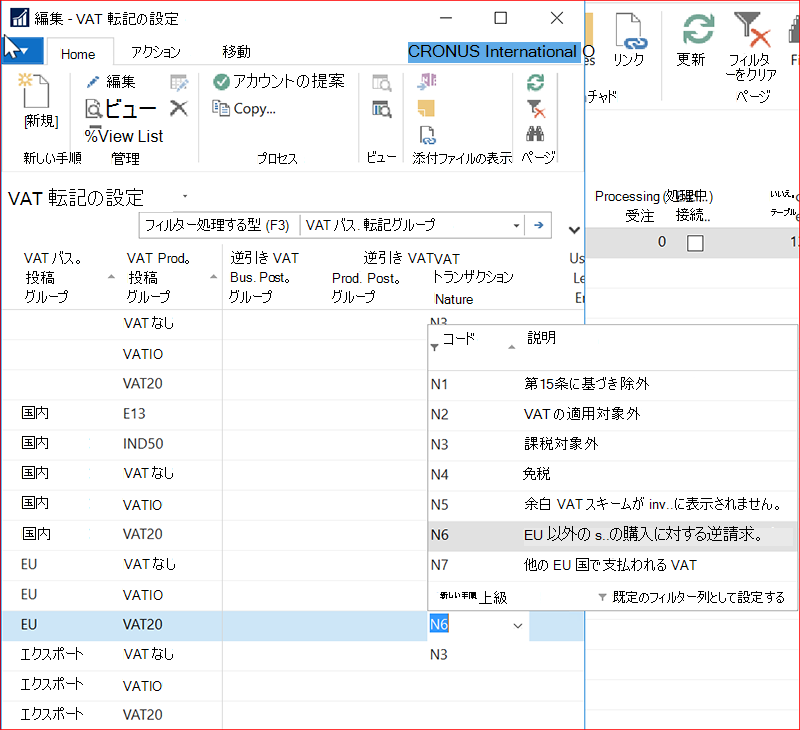
[VAT Transaction Nature]\(VAT トランザクションの性質\) 列の [参照] ボタンをクリックし、VAT トランザクションの性質コードの一覧を開きます。
[VAT トランザクションの性質] ウィンドウが開きます。
ユーザーは、VAT トランザクションの性質ごとにコードと説明を入力します。
![[VAT トランザクションの性質] ウィンドウのスクリーンショット](../../../../media/screenshot-for-the-vat-transaction-nature-window.png)
ユーザーが VAT 転記設定にマップする VAT トランザクションの性質を選択し、[OK] をクリックします。
Datifattura エクスポートの準備
レポート期間の終了時に、ユーザーは税務当局の Web サイトにアップロードする Datifattura エクスポート ファイルを準備します。 ユーザーは、次の手順に従ってこれを行います。
ユーザーは VAT レポートを検索します。
VAT レポートの一覧が開きます。
![[VAT レポート一覧] ウィンドウのスクリーンショット](../../../../media/screenshot-for-the-vat-report-list-window.png)
ユーザーは、[新しいアクション] をクリックして新しい VAT レポートを作成します。
新しい VAT レポートが作成されます。
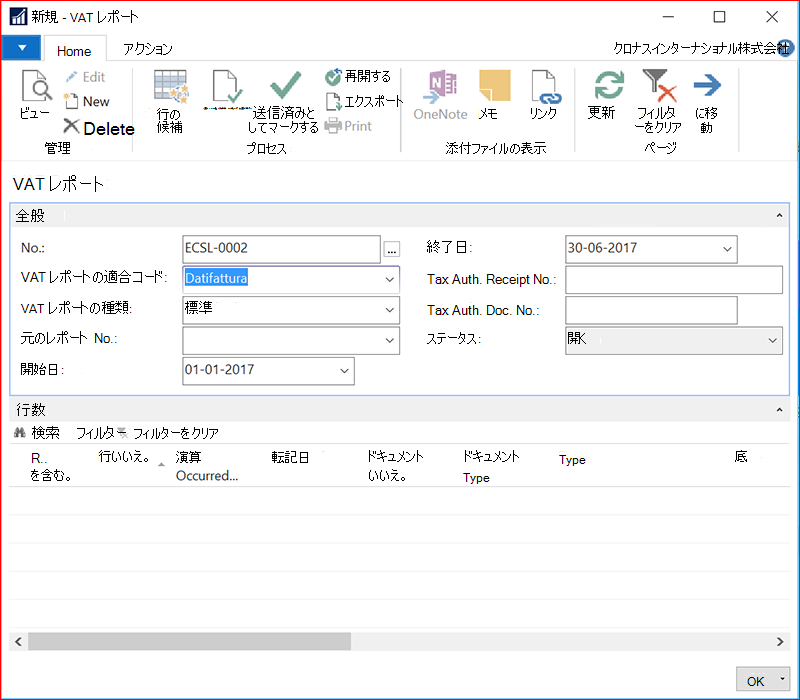
ユーザーが VAT レポート構成を選択します。Datifattura をコード化し、Datifattura エクスポートが準備されているレポート期間の開始日と終了日を入力します。
[行の提案] をクリックすると、レポート期間の行がシステムに取り込まれます。
VAT レポートの行には、データが入力されます。
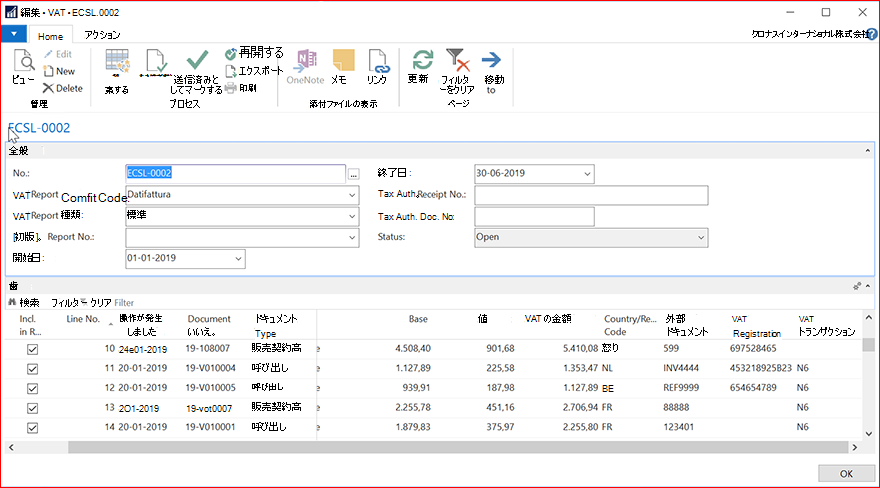
ユーザーが [リリース] をクリックして、VAT レポートのデータがエクスポートに有効であることを確認します。
データに問題がある場合は、[エラー メッセージ] ウィンドウが表示され、エラーの一覧が表示されます。
![[エラー メッセージ] ウィンドウのスクリーンショット](../../../../media/screenshot-for-error-messages-window.png)
VAT レポートのすべてのエラーに対処すると、VAT レポートの状態がリリースされ、エクスポートする準備が整います
ユーザーが [エクスポート] をクリックして Datifattura XML ファイルをエクスポートします。
エクスポートされた Datifattura XML ファイルが税務当局の Web サイトに正常にアップロードされると、ユーザーは Tax Auth と入力します。領収書番号。および Tax Auth. Doc. No.VAT レポートのヘッダーに税務当局によって提供されます。
その後、ユーザーは [送信済みとしてマーク] をクリックして、VAT レポートの状態を [送信済み] に変更します。
送信を取り消す datifattura ファイル
税務当局に送信された datifattura ファイル ユーザーの送信を修正するために、ユーザーは次の手順に従って取り消しファイルを作成できます。
ユーザーは VAT レポートを検索します。
VAT レポートの一覧が開きます。
ユーザーは、[新しいアクション] をクリックして新しい VAT レポートを作成します。
新しい VAT レポートが作成されます。
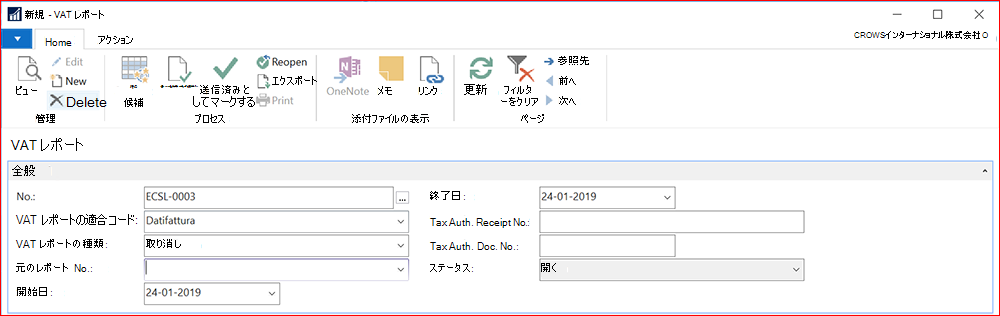
ユーザーが VAT レポート構成を選択します。Code Datifattura と VAT レポートの種類の取り消し。
その後、元のレポートの [参照] ボタンをクリックします。をクリックして、キャンセルする送信済みレポートを選択します。
1 回、元のレポートいいえ。が選択されている場合は、[エクスポート] をクリックして取り消し XML ファイルを準備します。
datifattura XML ファイルに関する重要な注意事項
<TipoDocument> 属性はマッピング ノートです。
- Dynamics NAV では請求書とデビット ノートが区別されないため、TD05 (デビット ノート) はサポートされていません
- TD07 および TD08 (簡易請求書/クレジット メモ) は、通常の請求書/クレジット メモとして処理されます
- TD10 および TD11 (イントラコマンド商品/サービス購入請求書) は、EU からのベンダーの国/地域と、EU サービス フラグ (TD11) を使用した VAT の基本額と、EU サービス フラグのない VAT の基準額 (TD10) に基づいて決定されます。 文書に商品とサービスの両方が含まれている場合、商品とサービスに関連する明細行の基準金額の合計値 (どちらか高い方) に基づいて TD10 または TD11 として分類されます。
<ProgressivoInvio> は、この機能の開発時点で修正要件が明確でなかったので、この時点ではサポートされていません
修正レポートと datifattura ファイルを使用したドキュメントの配置もサポートされていません。この機能の開発時点では修正要件が明確でなかった
この機能では、税務当局への datifattura ファイルの手動アップロードのみがサポートされています
サポート情報
インストール ファイルまたはドキュメントのダウンロードで問題が発生した場合は、 ITMBSSUP@microsoft.comにお問い合わせください。
テクニカル サポートに関する質問については、パートナーにお問い合わせください。または、Microsoft で直接サポート プランに登録されている場合は、カスタマー ソースまたはパートナー ソースから Microsoft Dynamics® テクニカル サポートに新しいサポート リクエストを入力 >>新しいサポート リクエスト。
国固有の電話番号については、次のリンクを使用して、電話で Microsoft Dynamics® テクニカル サポートに問い合わせることもできます。
パートナー - グローバル サポート連絡先 (パートナー ソース ログインが必要)
顧客 - グローバル サポート連絡先 (カスタマー ソース ログインが必要)
言語品質フィードバック
ご意見をお寄せいただきありがとうございます。 これは、翻訳された Dynamics NAV ユーザー インターフェイスの言語品質を評価し、必要に応じて改善するために使用されます。
この フィードバック リンク を使用して、以下の質問に対するフィードバックを提供してください。
Q1: 製品のどの言語とバージョンで作業していますか?
Q2: organization/会社での役割は何ですか?
Q3: 使用される用語は、市場/ロケールに適していますか?
Q4: 製品の言語品質に関するその他のフィードバックを含めてください。
プライバシーに関する声明: Microsoft はプライバシーの保護に取り組み、パーソナル コンピューティングで必要なパフォーマンス、パワー、利便性を提供するソフトウェアを提供します。 このプライバシーに関する声明では、データ収集と使用のプラクティスについて説明します。 その他のオンラインまたはオフラインの Microsoft のサイト、製品、サービスは対象としていません。
この規制機能の言語的品質に関するフィードバックを提供する場合は、メール アドレスと、提供することを選択した追加情報が含まれます。 お客様のフィードバック データは、言語品質の向上に役立つためだけに使用されます。 Microsoft は、フィードバックをさらに調査したり、詳細情報を求めたりするために、お客様に連絡を取りません。 メール アドレスは、90 日後にシステムから削除されます。