
この更新プログラムについて
2016 年 9 月、Windows ジャーナルは、サポートされているバージョンの Windows 7、Windows 8.1、およびすべてのバージョンのWindows 10から削除されました。 Windows ジャーナルのより安全な代替手段として、ユーザーが Microsoft OneNote をダウンロード、インストール、使用することをお勧めします。 Windows ジャーナルの削除の詳細については、「 KB3161102」を参照してください。
Microsoft OneNote に移行するお客様を支援するために、Windows Journal to Microsoft OneNote Converter (BETA) ツールを使用できるようになりました。 このツールは、ジャーナル ノート () を変換します。JNT) とジャーナル テンプレート (.JTP) ファイルを OneNote セクション (.ONE) ファイル。
注: Windows Journal to Microsoft OneNote Converter (BETA) ツールは、Microsoft に送信される使用状況データを収集して、今後のバージョンのツールを改善します。 すべてのデータが収集され、Microsoft プライバシー標準に従って処理されます。詳細については、「 Microsoft プライバシーに関する声明」を参照してください。
OneNote をインストールする
Windows Journal to Microsoft OneNote Converter (BETA) ツールには、Microsoft OneNote をインストールする必要があります。 Microsoft OneNote は、[製品に適用] セクションに記載されているすべてのサポートされているバージョンの Windows で無料で利用できます。 OneNote の無料バージョンの詳細とインストールについては、 Microsoft OneNote サイトを参照してください。
この更新プログラムの入手方法
Microsoft ダウンロード センター
以下のファイルは、「Microsoft ダウンロード センター」からダウンロードできます。
| オペレーティング システム | 更新 |
|---|---|
| サポートされているすべての x86 ベースのバージョンの Windows |
 今すぐパッケージをダウンロード] をダウンロードします。
 |
| サポートされているすべての x64 ベースのバージョンの Windows |
今すぐパッケージをダウンロード] をダウンロードします。 |
注 パッケージは自己展開実行可能ファイルです。 Windows Journal to Microsoft OneNote Converter (BETA) を実行するには、コンピューター上のフォルダーに内容を抽出し、そのフォルダー内の jnt2one.exe を実行します。
マイクロソフトのサポート ファイルをダウンロードする方法の詳細については、以下のサポート技術情報番号をクリックしてください。
119591 Microsoftがこのファイルをスキャンしてウイルスをスキャンしたオンライン サービスからMicrosoftサポートファイルを取得する方法。 配布ファイルはセキュリティで保護されたサーバー上に置かれており、権限のない第三者が無断でファイルを変更できないようになっています。 配布ファイルはセキュリティで保護されたサーバー上に置かれており、権限のない第三者が無断でファイルを変更できないようになっています。
Windows Journal to Microsoft OneNote Converter (BETA) を使用する方法
Windows Journal to Microsoft OneNote Converter (BETA) を起動すると、次のユーザー インターフェイスが表示されます。
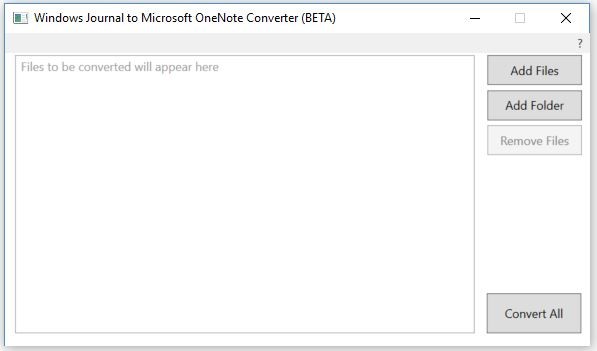
タイトル バーと標準ウィンドウ管理コントロールのすぐ下には、1 つの項目があるメニューがあります。 疑問符 ("?") をクリックすると、[バージョン情報] オプションと [ヘルプ] オプションを含むショートカット メニューが開きます。 [ヘルプ] メニュー項目には、既定のブラウザー (KB3194053) にこの KB 記事が表示されます。 [バージョン情報] メニュー項目には、現在のツール バージョンの [バージョン情報] ダイアログ ボックスが表示されます。
メニューの [ファイル一覧] に、変換されるファイルが表示されます。 この一覧にファイルを追加するには、次の 2 つの方法があります。
- [Filesの追加] ボタンをクリックして、1 つのフォルダーから少数のファイルを追加します。
- [ フォルダーの追加 ] ボタンをクリックして、すべてのサブフォルダーを含むフォルダー全体の内容を追加します。
ファイルがファイル一覧に追加されるとすぐに、Ctrl キーを押しながらクリックして複数の個別のファイルを選択し、Shift キーを押しながらクリックしてファイルのブロックを選択できます。 ファイルが選択されたら、[削除] Filesをクリックして一覧から削除できます。
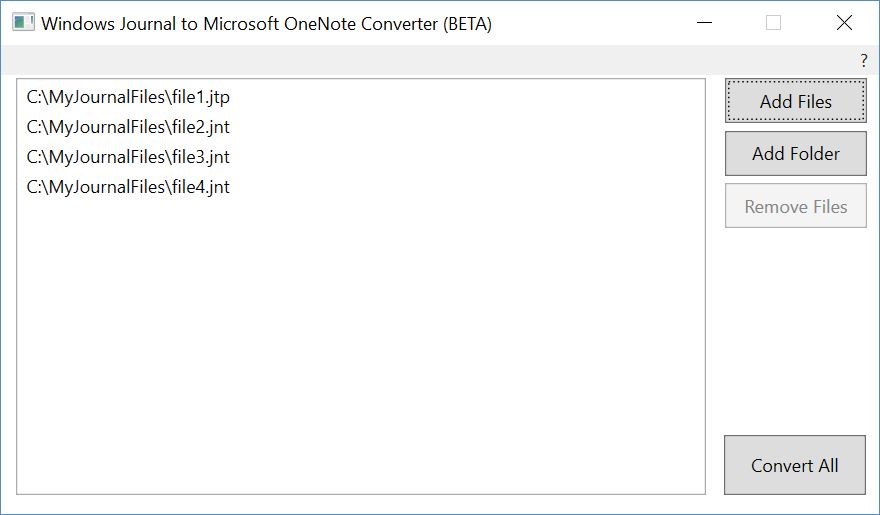
ファイルの一覧が完了したら、[ すべて変換 ] をクリックして変換プロセスを開始します。 Windows Journal to Microsoft OneNote Converter (BETA) では、最初に、変換するファイルの内容を信頼していることを確認するメッセージが表示されます。 [ はい ] をクリックしてファイルの変換を続行するか、[ いいえ ] をクリックして変換せずにアプリケーションに戻ります。
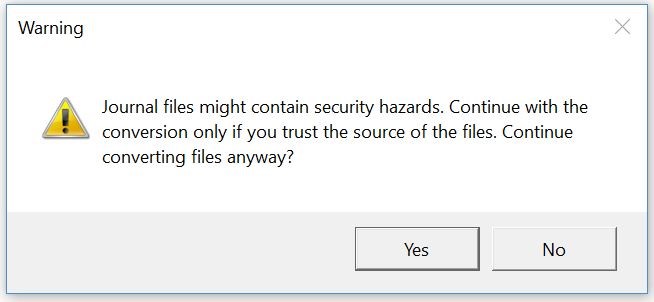
注 信頼された通知メッセージ ボックスは、Windows ジャーナル アプリケーション (KB3162655) に表示されるメッセージ ボックスと似ています。 不明なソースまたは信頼されていないソースからファイルを変換しないことを強くお勧めします。
変換されたジャーナル データの出力 OneNote セクション ファイルを指定するように求められます。 一覧表示されているすべてのジャーナル ファイルは、この単一の OneNote セクションに変換されます。 ジャーナル ファイルが正常に変換されると、ファイル一覧から削除されます。
変換が完了すると、次の変換の概要ダイアログ ボックスが表示されます。
![[変換の概要] ダイアログ ボックスのスクリーンショット](../../../media/the-screenshot-of-the-conversion-summary-dialog-box.jpg)
変換出力
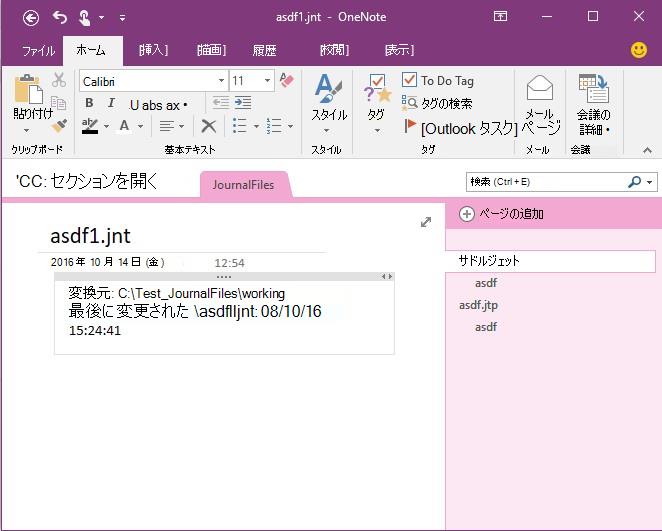
Microsoft OneNote Converter (BETA) への Windows ジャーナルの出力は、単一の OneNote セクション ファイル (。ONE) は、次の構造を持ちます。
セクション タイトルは、指定された OneNote セクション ファイル (の名前です。ONE)。
ジャーナル ファイル () ごとに 1 つのマスター ページが作成されます。JNT または 。変換中の JTP)。
- マスター ページ タイトルは、変換するジャーナル ファイルの名前です。
- マスター ページには、変換されるジャーナル ファイルの完全なパスと最終変更日が含まれています。
- ジャーナル ファイル内の各ページは、適切なマスター ページの下のサブページに変換されます。
Microsoft OneNote Converter (BETA) への Windows ジャーナルの出力のサンプルを次に示します。
注: 新しいセクションをクラウドに接続された OneNote ノートブックにコピーすることを強くお勧めします。 ノートブック間のセクションの移動など、ノートの整理の詳細については、「ノートを 整理する」を参照してください。
要件
- Windows Journal to Microsoft OneNote Converter (BETA) ツールでは、Microsoft OneNote 2013以降のバージョンをシステムにインストールする必要があります。 OneNote のダウンロードとインストールについては、 Microsoft OneNote サイト を参照してください。
- Microsoft OneNote コンバーター (BETA) に Windows ジャーナルを実行する前に、Microsoft OneNote を 1 回実行しておく必要があります。 そうでない場合、コンバーターは失敗します。
- Windows Journal to Microsoft OneNote Converter (BETA) には、.NET 4.5 以降のバージョンをインストールする必要があります。 最新バージョンの .NET は、Microsoft .NET Framework 4 (Web インストーラー) のダウンロードに関するページでダウンロードできます。
この更新プログラムの既知の問題
Microsoft OneNote Converter (BETA) への Windows ジャーナルは、米国英語でのみ使用できます。
Windows Vista では、Windows Journal to Microsoft OneNote Converter (BETA) はサポートされていません。
変換中に、ユーザーに OneNote のダイアログ ボックスが表示される場合があります。"申し訳ございません。 OneNote は、前回開いた時点からクリーンアップされます。 お待ちください。
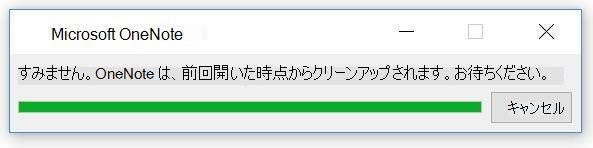
このダイアログ ボックスの外観は、変換の成功または失敗には影響しませんが、変換に必要な時間に影響する可能性があります。- ダイアログ ボックスが表示される場合、ユーザーはダイアログ ボックスのクリアを待つ必要があります。
- Windows Journal to Microsoft OneNote Converter (BETA) の実行中に Microsoft OneNote を開いたままにしておくと、変換エラーが少なくなる可能性があります。
変換中に Windows ジャーナルを閉じる必要があります。 変換中のジャーナル ファイルが使用されている場合、Windows ジャーナルから Microsoft OneNote Converter (BETA) に、ユーザーに最初に Windows ジャーナルを閉じるよう求める警告ダイアログ ボックスが表示されます。 これを行わないと、まだ開いているジャーナル ファイルの変換エラーが発生します。
ジャーナル ファイルでの強調表示は変換されますが、インクよりも低い解像度で変換されます。
特定のジャーナル テンプレート ファイル (.JTP) を変換できません。 たとえば、Journal で提供される "点線"、"ミュージック"、"Genko" テンプレートなどがあります。 ユーザーが作成した 。JTPファイルの変換に失敗する可能性もあります。
リッチ テキストの書式設定 (.ジャーナル ファイルの RTF) は変換されません。 テキスト コンテンツは変換されますが、OneNote の既定値と一致するように書式設定が変更されます。
参考資料
マイクロソフトでソフトウェア更新プログラムの説明に使用する用語集を参照してください。