
| Windows サーバーでの CrowdStrike に関するこの問題の詳細については、「 KB5042426」を参照してください。 |
|---|
概要
Microsoft は、CrowdStrike Falcon エージェントを実行している Windows エンドポイントに影響する問題を特定しました。 これらのエンドポイントでは、ブルー スクリーン に0x50 または 0x7E エラー メッセージが表示され、継続的な再起動状態が発生する可能性があります。
影響を受ける Windows エンドポイントで複数の再起動操作を試みようとしているお客様から、復旧が成功したという報告を受けています。
CrowdStrike と協力して、この問題で利用可能な最新の情報を提供しています。 この進行中の問題に関する更新については、チェックしてください。
Resolution
重要
この手動修復プロセスを自動化するのに役立つ USB ツールをリリースしました。 詳細については、「 Windows デバイスに影響を与える CrowdStrike の問題に役立つ新しい回復ツール」を参照してください。
この問題を解決するには、Windows のバージョンに関する次の手順に従います。
電源ボタンを 10 秒間押したままにしてデバイスの電源をオフにしてから、もう一度電源ボタンを押してデバイスの電源を入れます。
Windows サインイン画面で、 Shift キーを押しながら Power>Restart を選択します。
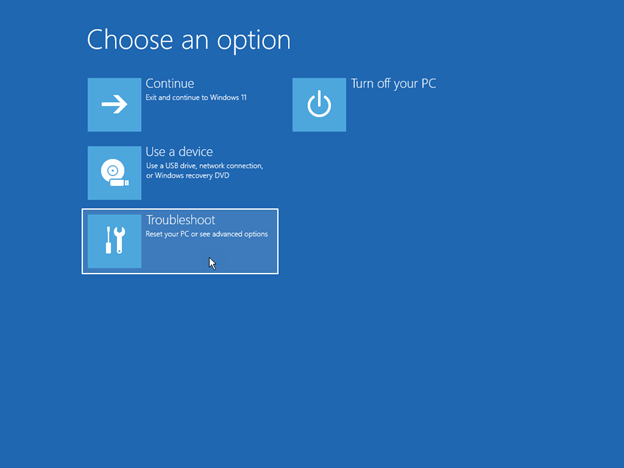
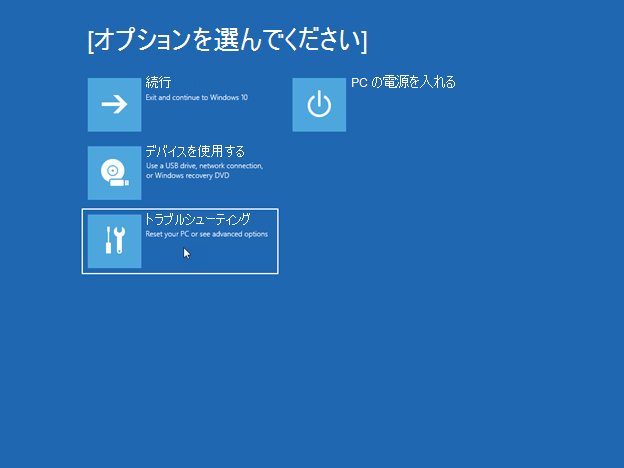
デバイスが再起動したら 、[オプションの選択 ] 画面で [トラブルシューティング] を選択 します。
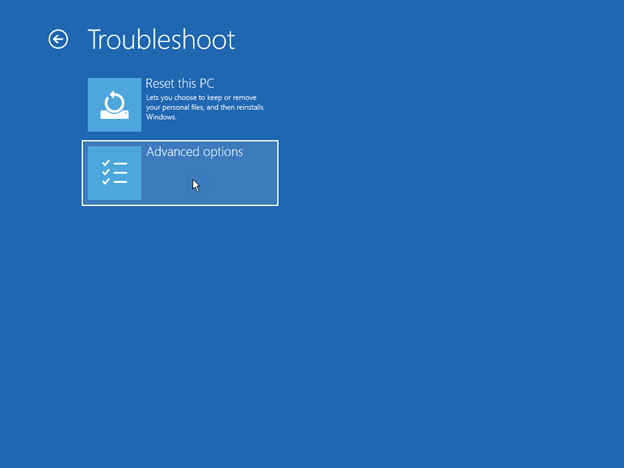
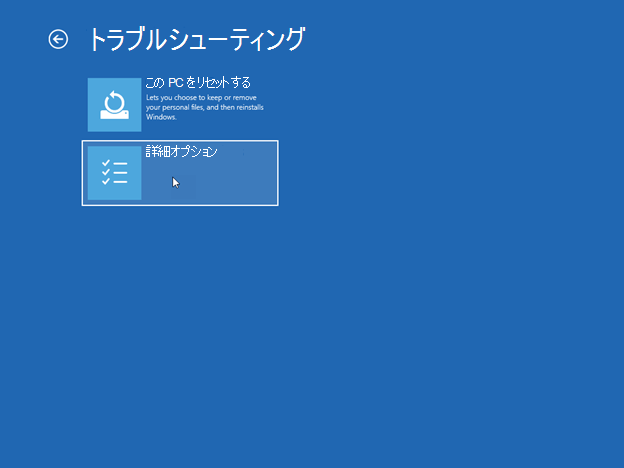
[ トラブルシューティング ] 画面で、[ 詳細オプション>スタートアップ設定>セーフ モードを有効にする] を選択します。
デバイスを再起動します。
メモBitLocker 回復キーの入力を求められる場合があります。 デバイスが再起動したら、 F4 キーを押し続けると、セーフ モードにログインします。 一部のデバイスでは、 F11 キーを押してセーフ モードでログインする必要があります。
セーフ モードになったら、[スタート] を右クリックし、[実行] をクリックし、[開く] ボックスに「cmd」と入力して、[OK] をクリックします。
システム ドライブが C:\と異なる場合は、「 C: 」と入力し、 Enter キーを押します。 これにより、C:\ ドライブに切り替わります。
次のコマンドを入力し、Enter キーを押します。
注
CD C:\Windows\System32\drivers\CrowdStrikeメモ この例では、 C はシステム ドライブです。 これにより、 CrowdStrike ディレクトリに変更されます。
CrowdStrike ディレクトリに入ったら、"C-00000291*.sys" と一致するファイルを見つけます。 これを行うには、次のコマンドを入力し、 Enter キーを押します。
注
dir C-00000291*.sys見つかったファイルを完全に削除します。 これを行うには、次のコマンドを入力し、 Enter キーを押します。
注
del C-00000291*.sys
"C-00000291*.sys" と一致するすべてのファイルを手動で検索して削除します。
デバイスを再起動します。
回復方法
Windows 回復画面が表示された場合は、次のいずれかの方法を使用してデバイスを回復します。
方法 1: セーフ モードを有効にするを使用する
電源ボタンを 10 秒間押したままにしてデバイスの電源をオフにしてから、もう一度電源ボタンを押してデバイスをオンにします。
Windows サインイン画面で、 Shift キーを押しながら Power > Restart を選択します。
デバイスが再起動して [オプションの選択 ] 画面に移動した後、[ トラブルシューティング>Advanced options>Startup Settings>Enable セーフ モードを選択します。 次に、デバイスを再起動します。
メモBitLocker 回復キーの入力を求められる場合があります。 デバイスが再起動したら、 F4 キーを押し続けると、セーフ モードにログインします。 一部のデバイスでは、 F11 キーを押してセーフ モードでログインする必要があります。
画面で BitLocker 回復キーの入力が求められた場合は、電話を使用してログオンして https://aka.ms/aadrecoverykey。 Email ID とドメイン アカウント のパスワードでログオンし、デバイスに関連付けられている BitLocker 回復キーを見つけます。
BitLocker 回復キーを見つけるには、[デバイスの管理] > [Bitlocker キーの表示>回復キーの表示] をクリックします。
BitLocker プロンプトが表示されるデバイスの名前を選択します。 展開されたウィンドウで、[ BitLocker キーの表示] を選択します。 デバイスに戻るし、電話またはセカンダリ デバイスに表示される BitLocker キーを入力します。
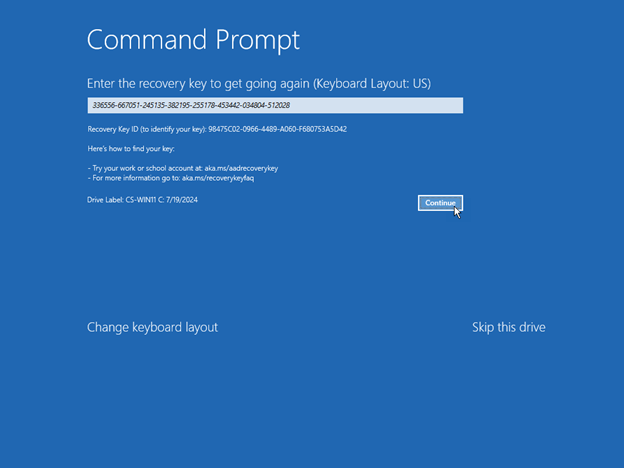
デバイスが再起動したら、 F4 キーを押し続けると、セーフ モードにログインします。
セーフ モードになったら、[スタート] を右クリックし、[実行] をクリックし、[開く] ボックスに「cmd」と入力して、[OK] をクリックします。
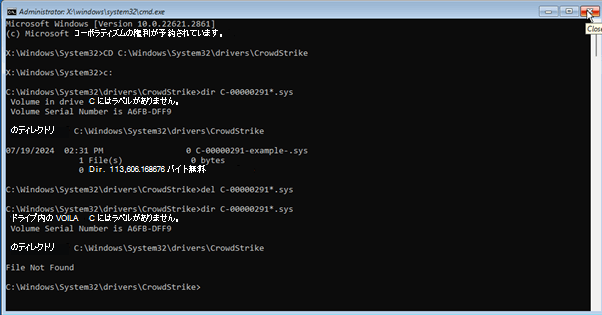
システム ドライブが C:\と異なる場合は、「 C: 」と入力し、 Enter キーを押します。 これにより、C:\ ドライブに切り替わります。
次のコマンドを入力し、 Enter キーを押します。
ヒント
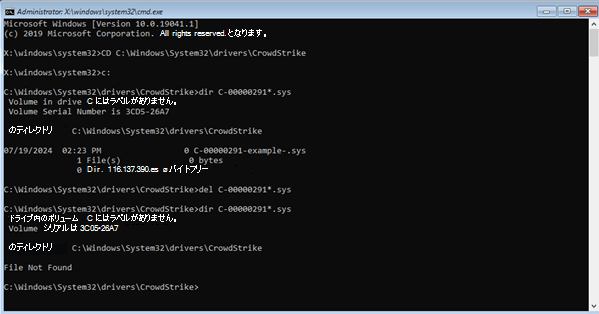
CD C:\Windows\System32\drivers\CrowdStrikeメモ この例では、C はシステム ドライブです。 これにより、 CrowdStrike ディレクトリに変更されます。
CrowdStrike ディレクトリに入ったら、"C-00000291*.sys" と一致するファイルを見つけます。 これを行うには、次のコマンドを入力し、 Enter キーを押します。
注
dir C-00000291*.sys見つかったファイルを完全に削除します。 これを行うには、次のコマンドを入力し、 Enter キーを押します。
注
del C-00000291*.sys
"C-00000291*.sys" と一致するすべてのファイルを手動で検索して削除します。
デバイスを再起動します。
方法 2: システムの復元を使用する
電源ボタンを 10 秒間押したままにしてデバイスの電源をオフにしてから、もう一度電源ボタンを押してデバイスの電源を入れます。
Windows サインイン画面で、 Shift キーを押しながら Power > Restart を選択します。
デバイスを再起動して [オプションの選択 ] 画面に移動した後、[ トラブルシューティング>Advanced オプション>System Restore] を選択します。
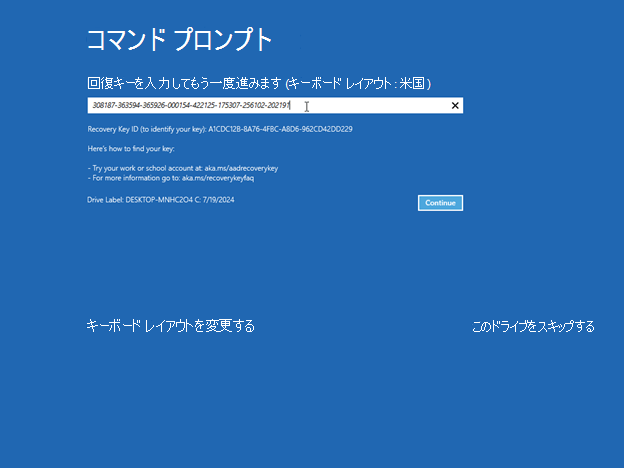
画面で BitLocker 回復キーの入力が求められた場合は、電話を使用してログオンして https://aka.ms/aadrecoverykey。 メール ID とドメイン アカウント のパスワードでログインし、デバイスに関連付けられているビット ロッカー回復キーを見つけます。
BitLocker 回復キーを見つけるには、[デバイスの管理] > [Bitlocker キーの表示>回復キーの表示] をクリックします。
BitLocker プロンプトが表示されるデバイスの名前を選択します。 展開されたウィンドウで、[ BitLocker キーの表示] を選択します。 デバイスに戻るし、電話またはセカンダリ デバイスに表示される BitLocker キーを入力します。
[システムの復元] で [ 次へ ] をクリックします。
一覧で [ 復元 ] オプションを選択し、[ 次へ] をクリックし、[ 完了] をクリックします。
[ はい ] をクリックして復元を確認します。
メモ これにより、Windows システムの復元だけが実行され、個人データに影響を与えるべきではありません。 このプロセスが完了するまでに最大 15 分かかる場合があります。
CrowdStrike に問い合わせる
上記の手順に従った後も、デバイスへのログインに関する問題が引き続き発生する場合は、 CrowdStrike にお問い合わせください。
関連情報
サード パーティの情報に関する免責事項
この資料に記載されているサードパーティ製品は、マイクロソフトと関連のない他社の製品です。 明示的か黙示的かにかかわらず、これらの製品のパフォーマンスや信頼性についてマイクロソフトはいかなる責任も負わないものとします。
Microsoft は、ユーザーがテクニカル サポートを見つけるため、サード パーティの連絡先を提供しています。 将来予告なしに変更されることがあります。 Microsoft は、サード パーティの連絡先情報の正確性を保証していません。