
アイテムへのアクセスをカスタマイズして、アイテムを安全かつ安全に、共有したい相手のみに共有する方法は数多くあります。 アイテムを共有する 2 つの主な方法は、招待を電子メールで送信するか、アイテムへのリンクをコピーすることです。
この記事の内容:
ファイルの共有を開始する
SharePoint ライブラリまたは OneDrive からアイテムを共有するには、次の 2 つの方法があります。
リスト ビューで、項目の行にマウス ポインターを合わせるか、項目の横にあるチェック ボックスをオンにしてから、[
![Fluent 2 共有] アイコンの小さい](../media/share-icon-20x20-png.png) [共有] を選択します。
[共有] を選択します。
[リスト] ビューまたは [タイル] ビューで、アイテムの行またはタイルを選択します。 次に、ファイル ビューの上にあるコマンド バーから [
[共有 ] を選択します。
注
このオプションは、OneDrive ホーム ビューでは使用できません。
アプリから Microsoft 365 ファイル (PowerPoint、Word、Excel ファイルなど) を共有するには:
- 右上隅で、 [共有] を選択します。
-
[共有] をもう一度選択します。

注
複数のアイテムを同時に選択して共有することは、職場または学校の SharePoint または OneDrive では使用できません。 代わりに、フォルダーに項目を追加し、フォルダーを共有します。
共有を選択したら、ユーザーのメールを追加してアイテムへの招待を送信するか、アイテムへのリンクをコピーして、リンクを送信する場所 (Teams メッセージやメールなど) を貼り付けることができます。

注
- アイテムをまだ共有していない場合は、左下隅に
 ロック アイコン が表示され、プライベート ファイルであることを示します。
 - アイテムがすでに共有されている場合は、共有先のユーザーやグループのプロフィール画像またはイニシャルが左下隅に表示されます。 いずれかのアイコンを選択して [ アクセスの管理] を開き、既存のアクセス権を持つユーザーを確認および管理できます。
- まだ共有されていないアイテムへのリンクをコピーすると、リンクがまだ誰にも開かれていない場合でも、ロック アイコンがプロフィール画像に置き換えられます。
- アクセスの管理に関する詳細情報
アクセス許可の選択
[名前、グループ、または電子メールの追加] 領域の横にあるアクセス許可アイコンを選択して、アクセス許可レベルのオプションのドロップダウン リストを開きます。 選択したアクセス許可は、[招待] を選択して送信できる招待と、[リンクのコピー] を選択してコピーできるリンクの両方に適用されます。

[編集] を使用すると、ユーザーがアイテムに変更を加えることができます。 また、アイテムを他の人と共有することもできます。
注
フォルダーを共有している場合、編集権限を持つユーザーは、アクセスできるフォルダー内のアイテムをコピー、移動、編集、名前変更、共有、削除できます。
[表示可能 ] では、ユーザーはアイテムのみを表示できます。 Peopleは編集できません。
確認すると 、ユーザーはアイテムを表示したり、コメントを残したり、提案を行うことができますが、アイテムを編集することはできません。
注
- このオプションは Word 文書でのみ使用できます。
- 誰かがすでにドキュメントの編集権限を持っている場合、[レビュー可能] を選択しても編集が妨げられることはなく、ファイルは引き続き編集モードで開きます。 アクセス許可は、[アクセスの管理] で変更できます。
[ダウンロードできない ] を選択すると、ユーザーはアイテムを表示できますが、デバイスにダウンロードすることはできません。
アイテムへの招待をメールで送信する
ユーザーの招待は、選択したユーザーにのみアイテムへのアクセス権を付与する簡単な方法です。
![ユーザーが [名前、グループ、または電子メールの追加] 領域に追加されます](../media/share-dialog-phase-two-with-person-added.png)
- [名前、グループ、または電子メールの追加] 領域にユーザーを追加します。
- アクセス許可アイコンを選択して、付与するアクセス許可を確認または更新します。
- 必要に応じて、メッセージ ボックスにメモを追加します。
- [招待] を選択します。
- 追加したユーザーは、ファイルへのアクセスを招待したユーザーから自動メールを受け取ります。
注
アイテムへのリンクをコピーする
リンクは、選択した対象ユーザーとアイテムを共有する別の方法です。

アクセス許可アイコンを選択して、付与するアクセス許可を確認または更新します。
リンク設定を確認または更新するには、[リンクのコピー] の横にある
 [リンク設定] アイコン を選択 します。 変更を加えた後、[適用] を選択します。
ヒント
リンクをコピーする前にリンクの種類をすばやく確認するには、[リンクの コピー] にカーソルを合わせます。
[リンクのコピー] を選択します。
リンクを送信したい場所 (Teams メッセージやメールなど) に貼り付けます。
リンクの設定
さまざまなリンク オプションから選択できます。
注
一部のオプションが利用できない場合は、organizationまたは SharePoint サイトの管理者によって制限されている可能性があります。 たとえば、[すべてのユーザー] オプションを削除して、organizationの外部へのリンクの転送を防ぐことができます。
リンク を直接受け取るか、他のユーザーから転送したかに関係なく、リンクを受け取ったユーザーは誰でもアクセスできます。 これには、組織外のユーザーも含まれる場合があります。
リンクを使用してorganizationにPeopleすると、organizationからアカウントを持つすべてのユーザーとリンクにアクセスできます。ユーザーが直接受け取る場合も、他のユーザーから転送された場合でもアクセスできます。 "someone@contoso.com" のように、職場または学校のアカウントにサインインする必要があります。
既存のアクセス権を持つPeopleは、ドキュメントまたはフォルダーに既にアクセスできるユーザーにアクセスできます。 リンクはそれらに対してのみ機能します。 アクセス許可は変更されません。 これは、既にアクセス権を持っているユーザーにリンクをもう一度送信する場合に役立ちます。
注
アイテムがすでに共有されている場合は、共有されているユーザーやグループのプロフィール画像またはイニシャルがここに表示されます。 いずれかのアイコンを選択して [ アクセスの管理] を開き、既存のアクセス権を持つユーザーを確認および管理できます。
選択したPeopleは、名前、グループ、またはメールで指定したユーザーにのみアクセスできます。 ユーザーが共有への招待を転送した場合、アイテムへのアクセス権を既に持っているユーザーのみがリンクを使用できます。
注
このオプションを選択した場合は、[ 適用 ] を選択し、[ 名前、グループ、または電子メールの追加] 領域に名前を追加します。 次に、[リンクのコピー] を選択します。
選択されているリンクの種類によっては、オプションの設定が使用できる場合があります。
- [有効期限の設定] では、リンクの有効期限を設定できます。 設定した日付を過ぎるとリンクは機能しなくなるため、新しいリンクを作成するか、他のユーザーが引き続きファイルにアクセスできるように再共有する必要があります。
- [パスワードの設定] では、ファイルにアクセスするためのパスワードを設定できます。 ユーザーがリンクをクリックすると、ファイルにアクセスする前に、パスワードの入力を求めるメッセージが表示されます。 このパスワードは、ファイルを共有するユーザーに個別に提供する必要があります。
設定を選択した後、[適用] を選択してリンクを更新します。
リンクをすばやくコピーする
SharePoint ライブラリまたは OneDrive からアイテムへのリンクをコピーするには、次の 2 つのショートカットがあります。
リスト ビューまたはタイル ビューで、次の手順を実行します。
- アイテムの行またはタイルを選択します。
- ファイル ビューの上にあるコマンド バーから [ リンクのコピー ] を選択します。
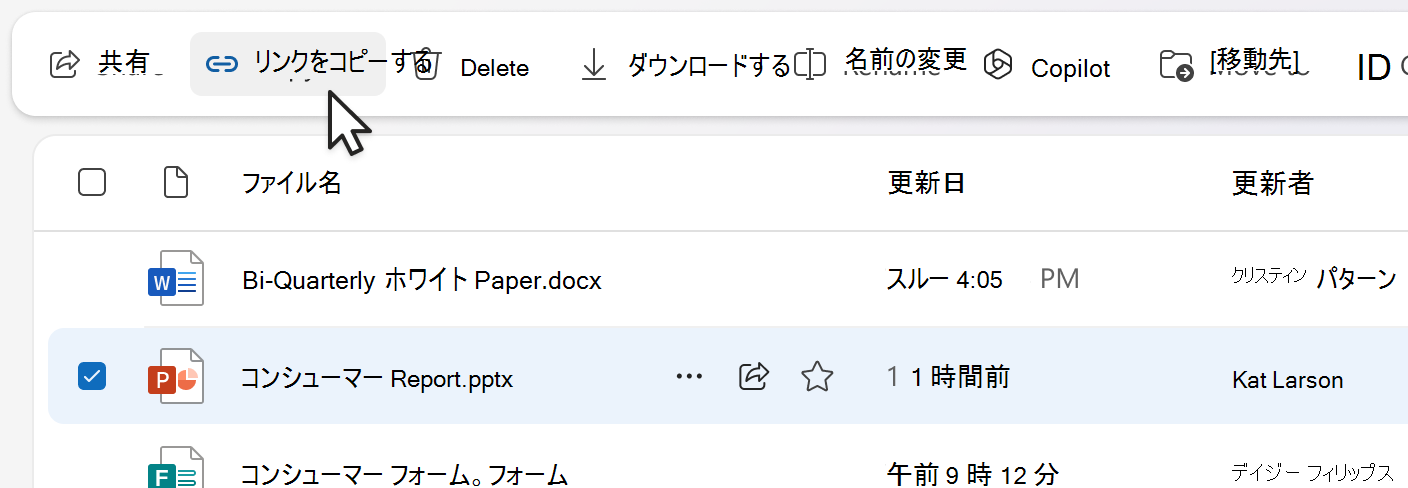
リスト ビュー:
- 項目行をホバーまたは選択します。
- その他のアクション アイコンを選択します。
- アクション メニューから [ リンクのコピー ] を選択します。

開いている Microsoft 365 ファイル (PowerPoint、Word、Excel ドキュメントなど) 内の場合:
- 右上隅 [共有 ] を選択します。
- 次に、[リンクのコピー] を選択します。

[リンクをコピー] を選択すると、選択された既定の共有設定でリンクがクリップボードに自動的にコピーされます。 リンクを変更する場合は、 ] に移動します。

注
選択したPeopleを選択した場合は、[[リンク設定] で、リンクを直接操作するユーザーを選択する必要があります。

秘密度のラベル
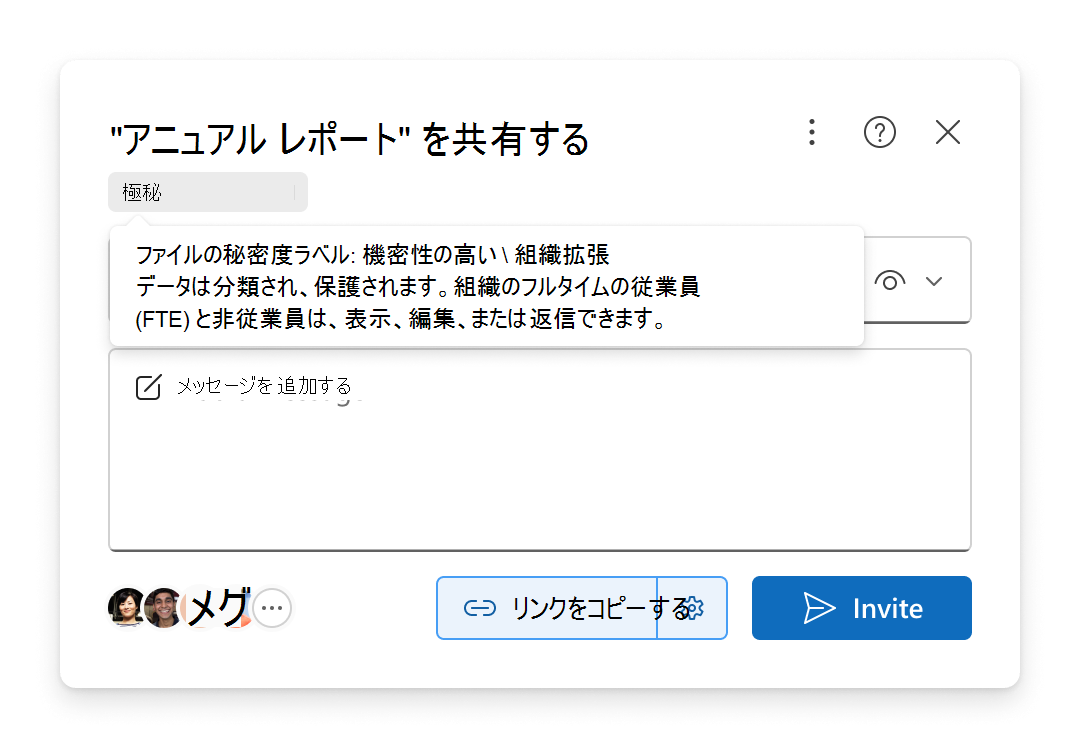
[共有] を選択すると、アイテムの名前の下に秘密度ラベルが表示され、アイテムのセキュリティ レベルが通知されます。 秘密度ラベルにカーソルを合わせて詳細を確認するか、 秘密度ラベルとその変更方法の詳細を確認します。
組織外での共有
organizationでorganization外のユーザーとアイテムを共有できる場合は、[[共有] を選択した後でアイテムを共有する方法は 2 つあります。 以下のオプションを確認するか、 外部共有の詳細を確認してください。

招待する
[ 名前、グループ、またはメールの追加] 領域にメールを追加 し、[ 続行] を選択します。
リンクをコピーする
-
リンク設定を開きます。
- [選択People] または [すべてのユーザー] を選択します。
- [リンクのコピー] を選択します。
- Teams メッセージやメールなど、organization外のユーザーがリンクを使用する場所にリンクを貼り付けます。
選択したPeopleを選択した場合は、リンクをコピーする前に、[名前、グループ、または電子メールの追加] 領域にメールを追加します。
注
共有設定で [組織内のユーザー] が選択されている場合、組織外と共有することはできません。
–––––––––––––––––––––––