
Surface Headphones 2+ は、Windows 11 PC で使用する場合にMicrosoft Teamsデバイスの認定を受けたデバイスです。 付属の USB Link Microsoft Surface Bluetoothまたはプラグでペアリングした後、電源ボタンを押して離してヘッドホンの電源を入れて接続します。
その後、Surface Headphones 2 以降のタッチ コントロールとボタンを使用して、Microsoft Teamsの会議や通話を制御できます。同時に、最高の音声と音声を聞き取るのに役立つ素晴らしい音声を聞くことができます。
注
- Windows 11 PC でBluetoothを使用して接続するときにMicrosoft Teamsで Surface Headphones 2 以降を使用するには、最新のファームウェア更新プログラムをインストールする必要があります。 ヘッドホンを更新する方法については、「 Surface Headphones の更新」を参照してください。
- Mac では、Surface Headphones 2+ は、付属Microsoft Surface USB リンクを使用する場合、Microsoft Teamsデバイスの認定を受けたデバイスです。
Surface Headphones 2+ を使いこなす
この図を参考にして、PC や Mac で Teams の会議や通話の最中に使用可能なタッチ コントロールやボタンを探してみましょう。
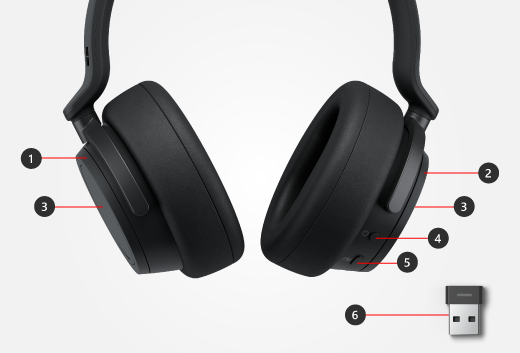
- アクティブ ノイズ キャンセリング用の左ダイヤル
- ボリューム用の右ダイヤル
- タッチ領域
- 電源ボタン
- Microsoft Teams ボタン
- Microsoft Surface USB Link
Microsoft Teams で Surface Headphones 2+ をセットアップする
Surface Headphones 2+ をBluetoothでペアリングするか、USB リンクMicrosoft Surface Windows 11 PC に接続した後、Microsoft Teamsを開き、Surface Headphones 2 以降をセットアップできます。
オーディオ デバイスとして Surface Headphones 2+ を選択する
Surface Headphones 2 以降の電源ボタンを押して離して、電源を入れて接続します。
Microsoft Teamsで、プロファイル画像の左側にある [設定] と [その他 (...)] を選択し、[設定>デバイス] を選択します。
[ オーディオ デバイス] で、使用する接続に応じて、次のいずれかの操作を行います。
-
Bluetooth使用: Surface Headphones を選択します。
Surface Headphones を選択したら、[オーディオ デバイス] セクションの [スピーカー と マイク ] で選択されていることを確認します。 Speaker の場合は、名前 に (Bluetooth) を含める必要があります。 -
USB リンクMicrosoft Surface使用する: [ MICROSOFT SURFACE USB リンク] を選択します。
[USB リンクMicrosoft Surface選択した後、[オーディオ デバイス] セクションの [スピーカー と マイク ] で選択されていることを確認します。
-
Bluetooth使用: Surface Headphones を選択します。
Surface Headphones 2+ を Teams の通話や会議で使用する
Windows 11 PC または Mac でMicrosoft Teamsを開いた後、Teams 通話や会議中に Surface Headphones 2 以降のタッチ コントロールとボタンを使用する方法を次に示します。
| 目的 | 操作 |
|---|---|
| 電話をかける | ヘッドフォンの Microsoft Teams ボタンを押して Teams ウィンドウを前面に表示し、Teams で [通話] を選択して、通話する相手を選択します。 不在着信や新しいボイスメールがある場合には、Teams の通話画面に移動します。 |
| 会議に参加する | Surface Headphones 2+ の Microsoft Teams ボタンを押して Teams ウィンドウを前面に表示し、Teams で [今すぐ参加] を選択して会議に参加します。 |
| 呼び出しに応答する | 右耳または左耳のタッチ領域を 2 回タップします。 Surface USB Link を使用している場合、Teams 通話が着信すると、その上のライトが緑色で点滅します。 |
| 通話を拒否する | 着信があったときに、右耳または左耳のタッチ領域を長押しします。 |
| 通話や会議の最中に自分自身をミュートする | 右耳または左耳のタッチ領域をタップします。 Surface USB Link を使用している場合は、その上のライトが赤に変わります。 ミュートを解除するには、右耳または左耳のタッチ領域をもう一度タップします。 Surface USB Link を使用している場合は、その上のライトが緑色で点灯します。 |
| 通話や会議の最中にボリュームを調整する | 右ダイヤルを前に回して音量を上げます。 右ダイヤルを後ろに回して音量を下げます。 |
| 通話や会議の最中にノイズ キャンセリングを調整する | 左ダイヤルを前に回してノイズ キャンセリングを強くし、周囲の音声を小さくします。 左ダイヤルを後ろに回してノイズ キャンセリングを弱くし、周囲の音声を大きくします。 |
| 通話を終了する、または会議から退出する | 通話や会議の最中に、右耳または左耳のタッチ領域を 2 回タップします。 |
Surface USB Link のライトは何を意味しているのですか?
MICROSOFT SURFACE USB Link を使用している場合は、その上のライトが多くのことを伝えることができます。 Teams の通話の着信があったときや、ミュートになっているときなどを教えてくれます。
Surface Headphones 2+ のライトの意味については、「Surface Headphones の使用」を参照してください。
| Microsoft Surface USB Link のライトが以下の状態になっている場合 | 説明 |
|---|---|
| Microsoft Surface USB Link が接続されている場合、オフになります | Microsoft Surface USB Link が Surface Headphones 2+ に接続されていません。 ヘッドフォンの電源ボタンを押してからすばやく離し、ヘッドホンの電源を入れて接続します。 |
| 白い点灯 | Microsoft Surface USB Link が Surface Headphones 2+ に接続され、Teams で使用する準備が整いました。 Surface Headphones 2+ のライトも白く点灯します。 |
| 緑色の点滅 | Teams の通話の着信があります。 |
| 緑色の点灯 | 接続されており、Surface Headphones 2+ が Teams の通話や会議で使用されています。 ミュートが解除されました。 |
| 赤い点灯 | Teams の会議や通話の最中にミュートされています。 |