
そのドキュメントの埋め込みコードを Sway に貼り付けることで、OneDrive、OneDrive for Work または School、または SharePoint に保存されている Office ドキュメントを Sway に挿入できます。 現在、Sway では、Excel の個々のグラフやテーブルを含むWord、Excel、PowerPoint ドキュメントの埋め込みをサポートしています。
注
OneDrive、OneDrive for Work または School、または SharePoint に保存されている Office ドキュメントのアクセス許可が、対象ユーザーに対して適切に設定されていることを確認する必要があります。
Sway に Office ドキュメントを埋め込むには
OneDrive、OneDrive for Work or school、または SharePoint から、Sway に埋め込む Web、Excel for the web、または PowerPoint for the web ファイルのWordを開きます。
[ ファイル>共有] をクリックします。
注
[ファイル] メニューが表示されない場合は、表示モードの可能性があります。 [開く> Web、Excel for the web、またはPowerPoint for the webのWordで開く] をクリックして、ドキュメントを編集モードで開くと、[ファイル] メニューが表示されます。
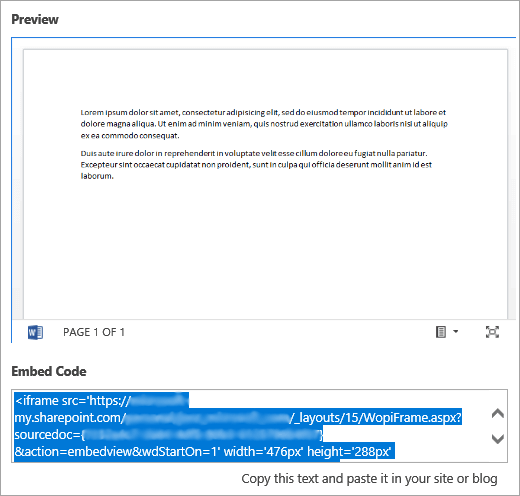
[埋め込み] をクリックします。
Ctrl + C キーを押して埋め込みコードをコピーします。
Sway にサインイン し、Office ドキュメントを追加する Sway を開きます。
既存のカードの下部にある [+] アイコンをクリックします。
[メディア] をクリックし、[埋め込み] を選択します。
Ctrl + V キーを押して、手順 4 でコピーした埋め込みコードを貼り付けます。
[ 再生 ] をクリックして、Sway に Office ドキュメントがどのように表示されるかを確認します。
注
Sway を共有したユーザーは、埋め込んだ Office ドキュメントにアクセスできます。 後で Sway から 埋め込みカード を削除した場合でも、以前に Sway を共有したユーザーは、その Office ドキュメントに引き続きアクセスできます。 アクセスを停止するには、OneDrive、職場または学校用の OneDrive、または SharePoint に移動し、Office ドキュメントを右クリックします。 [共有>その他のオプション]  >[アクセス>その他のオプション] をクリックし、共有を停止するリンクの [リンクの削除] をクリックします。