
Sway では、作成したものを他のユーザーと共有するレベルを制御できます。 Sway へのサインインに使用しているアカウントの種類に応じて、[ 共有 ] メニューに表示されるオプションは若干異なります。
Microsoft アカウントから Sway を共有する
個人用の Microsoft アカウント (たとえば、Hotmail、Live.com、Outlook.com のメール アドレス) で Sway にサインインした場合は、次の手順に従います。
共有する Sway を開き、上部のナビゲーション バーの [ 共有 ] をクリックします。
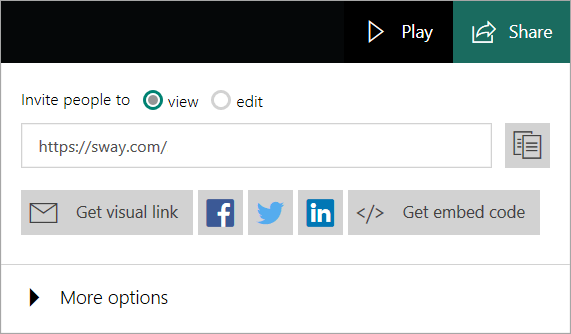
招待したユーザーに許可する操作を [表示] または [編集] から選択します。 他のユーザーに ビュー リンクを送信した場合、そのユーザーは Sway のみを表示できます。 他のユーザーに 編集 リンクを送信すると、Sway を表示および編集できるようになります。 [表示] リンクまたは [編集] リンクのどちらを送信するかによって、[共有] オプションが異なります。
表示されるメニューで、次のいずれかの操作を行います。
- 友だち、家族、その他の知り合いのユーザーと Sway を共有するには、ボックスに表示される URL をコピーして目的の場所 (メール メッセージ内など) に貼り付けます。 または、Facebook、Twitter、LinkedIn などのソーシャル ネットワークで Sway を共有するには、URL の下にあるアイコンのいずれかをクリックします。 Sway が別のパブリック Web サイトにリンクされているか、埋め込まれている場合は、Bing などの検索エンジンで検索できるようになります。
- プレビュー イメージとリンクを使用して Sway を共有するには、[ビジュアル リンクを取得] をクリックします。 表示されるウィンドウで、[コピー] をクリックし、Ctrl キーを押しながら V キーを押してメール メッセージにプレビュー イメージとリンクを貼り付けます。
- Sway を独自の Web サイトに埋め込むには、[ </> 埋め込みコードを取得する] をクリックします。 表示される [この Sway の埋め込みコード] ウィンドウで、[クリップボードにコピー] をクリックするか、Ctrl キーを押しながら C キーを押して、既に強調表示されている埋め込みコードをコピーしてから、Ctrl キーを押しながら V キーを押して Web サイトのコードに貼り付けます。 [ 閉じる ] をクリックして Sway に戻ります。
[その他のオプション] の [共有設定のリセット] ボタンを使用すると、作成者をいつでも削除できます。これにより、以前に表示または編集できたユーザーが Sway の URL を完全に変更して、編集できなくなります。 共有設定をリセットした後で Sway を共有するには、新しい共有リンクを送信します。
組織のアカウントから Sway を共有する
会社または学校の組織アカウントのメール アドレスを使用して Sway にサインインした場合、Sway には、特定のユーザーまたはグループ、リンクを持つorganization内のユーザー、リンクを持つすべてのユーザーの 3 つのアクセス許可レベルがあります。 既定では、organizationの [リンク セキュリティ] 設定が事前に選択されています。 リンクを送信しない限り、誰も Sway を見つけることができませんが、これらの異なるアクセス許可レベルでは、機密情報が含まれている場合、Sway をさらに安全にすることができます。
- 特定のユーザーまたはグループ - アクセス許可を明示的に付与したorganizationまたは学校内のユーザーまたはグループのみが、Sway を表示または編集できます。 特定のユーザーまたはグループに表示リンクまたは編集リンクを送信した場合、そのユーザーまたはグループが Sway を表示するには、サインインする必要があります。 これは最も安全な設定なので、公開したくない機密情報がある場合に、このオプションを使用します。
- organization内のユーザーとリンク - 職場または学校のユーザーのみが Sway を表示または編集できます。 組織内の人に表示リンクまたは編集リンクを送信した場合、そのユーザーが Sway を表示するには、サインインする必要があります。 組織内の人のみが見る必要がある機密情報がある場合にこのオプションを使用してください。
- リンクを知っている人は誰でも - Sway へのリンクを知っている人のみが表示または編集することができます。 編集リンクを送信された場合のみ、サインインする必要があります。 Sway に機密情報が含まれていない場合、このセキュリティ設定を使用できます。 このオプションを選択すると、追加の共有オプションが表示されます。
[自分の組織内の、このリンクを知っている人] または [リンクを知っている人は誰でも] と Sway を共有する
共有する Sway を開き、上部にあるナビゲーション バーで [共有] をクリックします。
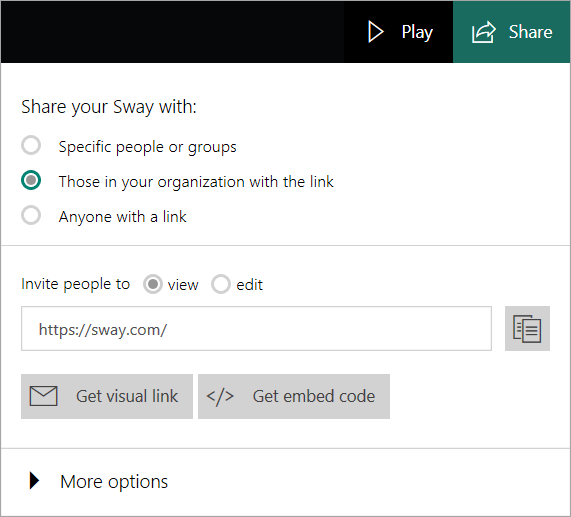
招待したユーザーに許可する操作を [表示] または [編集] から選択します。 他のユーザーに ビュー リンクを送信した場合、そのユーザーは Sway のみを表示できます。 他のユーザーに 編集 リンクを送信すると、Sway を表示および編集できるようになります。 [表示] リンクまたは [編集] リンクのどちらを送信するかによって、[共有] オプションが異なります。
表示されるメニューで、次のいずれかの操作を行います。
- リンクを他のユーザーと共有するには、[表示または編集するユーザーを招待する] ラジオ ボタンの下にあるボックスの URL の横にある [リンクのコピー] ボタンをクリックします。
- Sway を会社または学校のイントラネットの Web ページに埋め込んで共有するには、[ </> 埋め込みコードを取得する] をクリックします。 表示される [この Sway の埋め込みコード] ウィンドウで、[クリップボードにコピー] をクリックするか、Ctrl キーを押しながら C キーを押して、既に強調表示されている埋め込みコードをコピーしてから、Ctrl キーを押しながら V キーを押して Web サイトのコードに貼り付けます。 [ 閉じる ] をクリックして Sway に戻ります。
[特定のユーザーまたはグループ] と Sway を共有する
- 共有する Sway を開き、上部にあるナビゲーション バーで [共有] をクリックします。
- 表示されるメニューで、[特定のユーザーまたはグループ] を選択し、招待した人に許可する操作を [表示] または [編集] から選択します。 Sway を表示または編集できるユーザーを指定できるようにメニューが変わります。
- ボックスに組織内のユーザーの個人の名前、グループ名、またはメール アドレスを入力します。 入力すると、候補が表示されるので、追加するユーザーまたはグループを選択できます。 Sway の表示または編集を許可するすべてのユーザーを追加したら、[ 招待 ] ボタンをクリックします。
- 招待したユーザーに Sway へのリンクを送信します。
招待された作成者が Sway の共有レベルを変更できないことに注意してください。これを行うことができるのは、所有者であるあなただけです。 作成者と閲覧者の一覧を管理するには、各ユーザーのプロフィール画像をクリックします。 これにより、作成者をビューアーに変更したり、ビューアーを作成者に変更したり、ユーザーを完全に削除したりすることができます。 [ 共有設定のリセット ] ボタンを使用すると、いつでも作成者を削除できます。これにより、Sway の URL が完全に変更されます。