
方向キーを追加することで、Microsoft SwiftKey キーボードに追加の機能を追加できます。 操作手順を次に示します。
- デバイスからMicrosoft SwiftKey アプリを開く
- [レイアウト & キー] をタップします
- [方向キー] をオンまたはオフにする
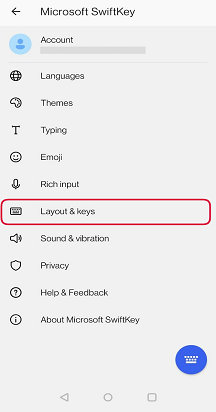
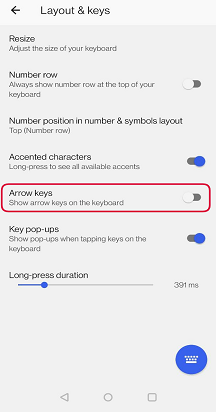
設定で矢印キーを有効にすると、キーボードの下部に表示されます。
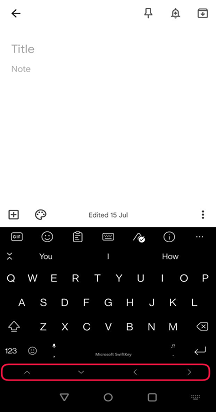
錠剤:
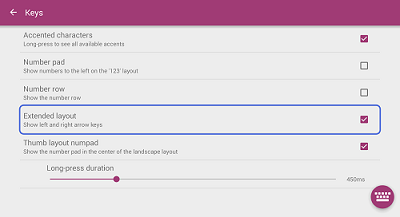
タブレットでMicrosoft SwiftKeyを使用している場合は、キーボードの最初のウィンドウで左方向キーと右方向キーを提供する "拡張レイアウト" を使用できます。
キーボードの 2 番目のウィンドウでは、4 つの矢印キーをすべて使用できます。 これにアクセスするには、'123' キーをタップします。
タブレット ユーザーは、次の方法で設定を有効にすることができます。
- Microsoft SwiftKey アプリを開く
- [レイアウト & キー] をタップします
- タップして '拡張レイアウト' を有効にする
注: カーソル コントロールは、スペース バーを長押しすることで有効にすることができます。
お 問い合わせ
詳細については、Microsoft SwiftKey サポートのサポートにお問い合わせください - お問い合わせください