
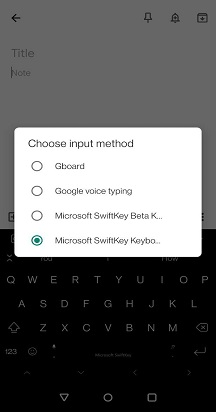
複数のキーボードがインストールされている Android デバイスでは、異なるキーボードを簡単に切り替える必要があります。
ほとんどの Android デバイスでは、キーボードがアクティブになると、画面の右下隅に小さなキーボード アイコンが表示されます。 これをタップしてキーボードリストを開くだけです。
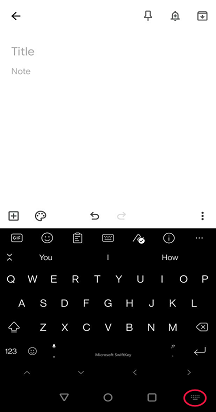
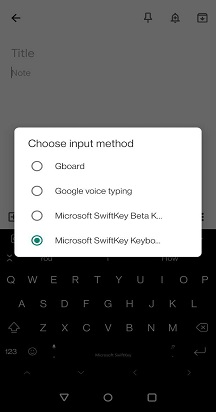
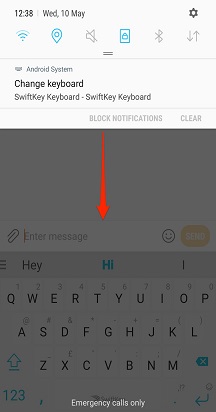
一部のデバイスでは、このアイコンが表示されません。その場合は、キーボードがアクティブなときに通知バーをプルダウンして入力オプションにアクセスします。

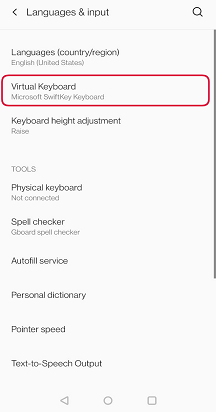
(デバイスからキーボードを完全に削除せずに) キーボードを無効にする必要がある場合は、[言語 & 入力] メニュー*に移動します。
[仮想キーボード] をタップし、[+ キーボードの管理] をタップします
ここでは、トグルを使用してキーボードのオンとオフを切り替えることができます。
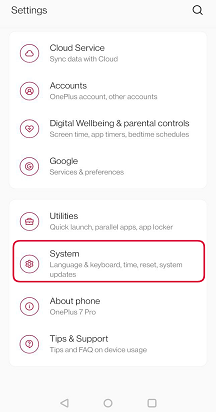

*Samsung Android 7.0デバイスでは、これは[全般管理]メニューにあります。
注:
問題が発生した場合は、この トラブルシューティング ページを参照してください。
お 問い合わせ
詳細については、Microsoft SwiftKey サポートのサポートにお問い合わせください - お問い合わせください