
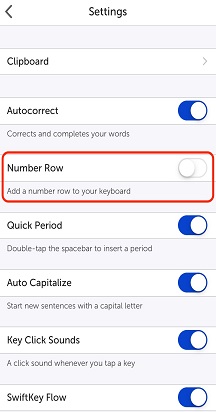
Microsoft SwiftKeyキーボード番号行をオン/オフにするには:
- SwiftKey アプリを開く
2. [レイアウト & キー] をタップします
3. [数値行] をオンまたはオフにする
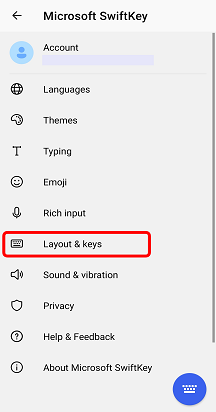
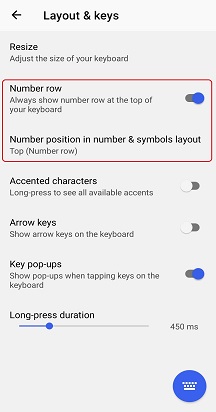
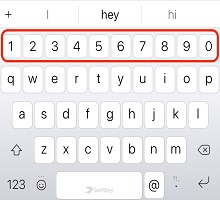
キーボードは次のようになります。

Microsoft SwiftKey キーボードの上部に番号行が表示されます。 ただし、123 キーをタップして 2 番目のキーボード ウィンドウにアクセスすると、番号行も表示されます。
この 2 番目のキーボード ウィンドウでは、数値行の位置をカスタマイズできます。 これを行うには、次の操作を行います。
- SwiftKey アプリを開く
2. [レイアウト & キー] をタップします
3. [数値の位置 & 記号のレイアウト] をタップします
4.'Top'、'Left' (Numpad)、または 'Right' (Numpad) のいずれかを選択します。
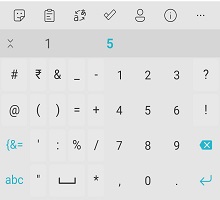
下の右の位置に表示される Numpad:
お 問い合わせ
詳細については、Microsoft SwiftKey サポートのサポートにお問い合わせください - お問い合わせください