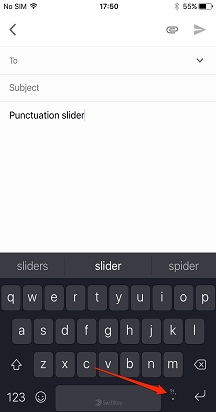
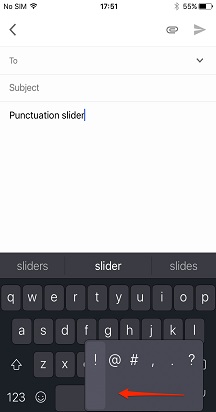
スペース バーの右側にあるピリオド キーを使用すると、最も一般的な句読点にすばやくアクセスできます。
- ピリオド (.) をタップします。
- 疑問符の右スライド (?)
- 感嘆符 (!
- 長押しする必要はなく、指を上に動かす必要はなく、ボタンをすばやくスライドします

Microsoft SwiftKeyは、句読点と間隔に関する iOS 規則に従っています。入力に使用する方法と変わっていないはずです。
句読点を追加すると、句読点の末尾にカーソルが置かれます。 つまり、次の単語を開始する前に、独自のスペースを追加する必要があります。 これに対する唯一の例外は、"クイックピリオド" です。 これは、Microsoft SwiftKey設定からアクセスした [設定] メニューで有効または無効にすることができます。 スペース バーをすばやく 2 回タップすると、単語の末尾にピリオドとスペースが追加されます。
"123" キー (または '.) をタップすると、句読点と代替キーにアクセスできます。キーボードの左下にある iPad の 123' キー。 iPhone または iPod Touch では、ピリオド キーをタップして長押しすることで句読点スライダーを使用することもできます。
お 問い合わせ
詳細については、Microsoft SwiftKey サポートのサポートにお問い合わせください - お問い合わせください
