
ジェスチャを使用する前に、それらを有効にしていることを確認してください。 次の方法でこれを確認します。
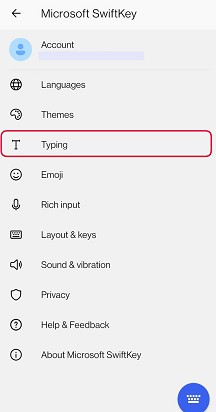
- Microsoft SwiftKey アプリを開く
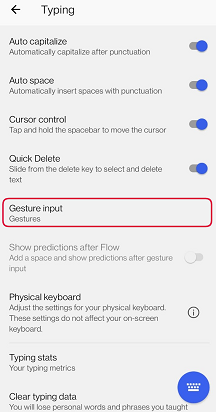
- [入力] をタップします
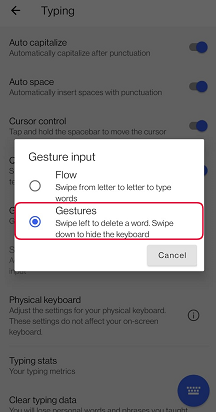
- 「ジェスチャ入力」をタップする
- [ジェスチャ] を選択します
1. 文字を右から左にスライドして単語を削除できます
2. キーボードを下にスライドして、最小限に抑えることができます
3. キーを上にスライドして大文字にすることができます。シフト キーをタップするなどの操作
複数の言語が使用されている場合は、スペース バーでスライドしてレイアウトを変更できます (QWERTY からギリシャ語など)。
ジェスチャは、距離ではなく、ジェスチャの速度によってアクティブ化されます。 ジェスチャに問題がある場合は、キーボード全体で指を少し速くスライドしてみてください。
最小化するために下にスライドし、大文字のジェスチャまでスライドアップすることはタブレットや大画面デバイスでは使用できませんが、デバイスの戻るボタンを使用してもキーボードを最小限に抑えることができます。
Flow が有効になっている間、これらのジェスチャはすべて非アクティブ化されます。
削除キーを押したままにすると、単語単位で削除されます。長押しすればなればないほど、削除は速くなります。
お 問い合わせ
詳細については、Microsoft SwiftKey サポートのサポートにお問い合わせください - お問い合わせください