
クラス チームの会話の調整役を務めることは、学生にとっての安全で適切な仮想環境を確保するための優れた方法です。 クラス チームの所有者は、学生をミュートして、クラスの会話でコメントや返信をできないようにすることができます。 所有者は、不適切と見なされた送信メッセージを削除し、他の学生が削除された投稿を見ないようにすることもできます。
学生はいつでもミュートを解除できますが、削除された投稿は回復できません。
注
- 学生のメッセージの調整役を務めることに問題がある場合は、 IT 管理者にアクセス許可の調整を依頼してください。
- 学生のミュート設定は、500 人を超えるメンバーを持つクラス チームでは使用できないことに注意してください。
設定で学生をミュートする
Teams に移動します。
管理するクラス チームのタイルの [その他のオプション]
 を選択します。
[チームを管理] を選択します。
![[編集] メニューとチームの設定です。](../media/o365-edu-teams-find-settings-001.png)
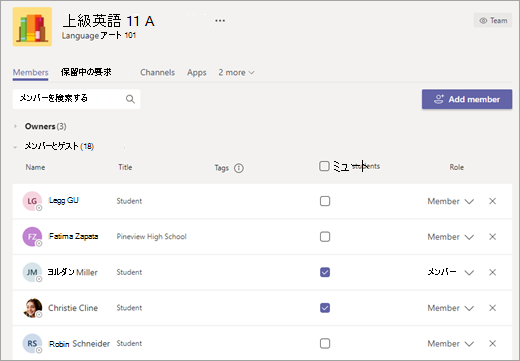
[ メンバー ] タブを選択します。学生が一覧表示されます。 学生がコメントできないようにするには、[学生をミュート] の下のチェックマーク ボックスをオンに、またはすべての学生を一度にミュートする場合は、一番上のチェック ボックスをオンにします。
注
学生のミュートを解除するには、設定に移動し、学生名の横にあるチェックボックスをオフにします。
不適切なメッセージを削除する
クラス チームの所有者のみが、他のメンバーのメッセージを削除する権限を持ちます。 クラス チームのメンバーは、クラス チームの設定でそれらのアクセス許可が有効になっている場合にのみ、独自のメッセージを削除または編集できます。
不適切なメッセージを削除するには:
- 削除したい学生のメッセージに移動します。
- 学生の投稿の横にある [、[削除] の順に選択します。