注
エンドツーエンドの暗号化は、Teams Premium の一部として利用できます。これは、Teams 会議をよりパーソナライズし、インテリジェントで安全にするための追加機能を提供するアドオン ライセンスです。 Teams Premium にアクセスするには、IT 管理者にお問い合わせください。
機密性を高める必要がある会議の場合、エンドツーエンドの暗号化によって発信元でデータが暗号化され、宛先で復号化されます。
音声、ビデオ、およびビデオベースの画面共有のみがエンドツーエンドで暗号化されます。 アプリ、アバター、リアクション、チャット、フィルター、Q&A はエンドツーエンドの暗号化ではありません。
IT 管理者がorganizationのエンドツーエンド暗号化を有効にしている場合は、それを使用して会議のセキュリティを強化できます。
エンドツーエンドの会議要件
- 会議の開催者は、会議が開始される前にエンドツーエンドの暗号化をオンにする必要があります。
- デスクトップ用 Teams、Windows 上の Teams Rooms、または Android または iOS 上の Teams Rooms から参加する必要があります。 チャネル会議はエンドツーエンドの暗号化でもかまいません。
- Web、VDI WebRTC クラシック最適化、直接ゲスト参加、クラウド ビデオ相互運用性 (CVI)、Android 用 Teams ミーティング デバイスなどの他のプラットフォームは現在サポートされていません。 これらのプラットフォームのいずれかからエンドツーエンドの暗号化会議に参加しようとすると、ブロックされます。
- コンパニオン モードはサポートされていません。
注
- エンドツーエンドの暗号化された会議中は、記録、ライブ キャプション、文字起こし、Together モード、大規模会議、デスクトップ上の大規模なギャラリー ビュー、PSTN などの機能は使用できません。
- エンドツーエンドの暗号化された会議は、参加者 200 人に制限されます。
- エンドツーエンドの暗号化された会議は、参加するまでに少し時間がかかる場合があります。
エンドツーエンドの暗号化を有効または無効にする
エンドツーエンドの暗号化は、会議が始まる前にオンまたはオフにすることができます。 エンドツーエンドの暗号化を初めて有効にする場合は、最新バージョンの Teams を使用していることを確認してください。 詳細については、「 Microsoft Teams を更新する」を参照してください。
エンドツーエンドの暗号化を有効にするには:
Teams で CalendarTeams
 を選択します。
イベントを選択します。
[イベントの表示] を選択します
 。
。- 会議系列を編集するには、[ 系列の編集] を選択します。
オプション設定アイコン
 を選択します。
高度な保護の
 で、エンドツーエンド暗号化トグルをオンまたはオフにします。
[適用する] を選択します。
エンドツーエンドの 16 桁の暗号化コードを確認する
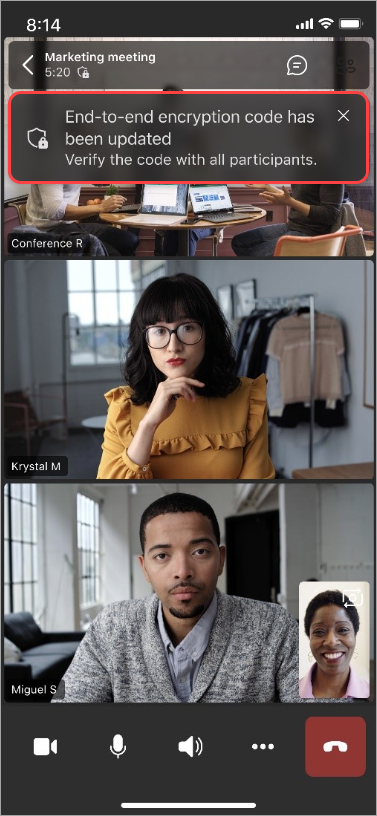
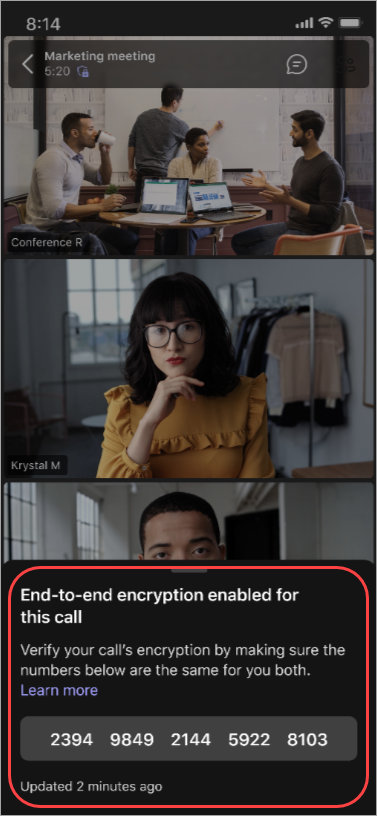
エンドツーエンドの暗号化が会議で機能していることを確認するには、暗号化インジケーターを探して選択し、会議の 16 桁の暗号化コードを表示します。  . すべての参加者がコードを読み上げ、全員に同じコードが表示されていることを確認する必要があります。
注
この設定は、サポートされている他のデバイス間で同期されます。