

Excel Live は Microsoft Teams の共同作業機能であり、チーム メンバーは Teams の会議ウィンドウで直接 Excel ドキュメントを編集および探索できます。
この記事の内容
Excel Live でのプレゼンテーション
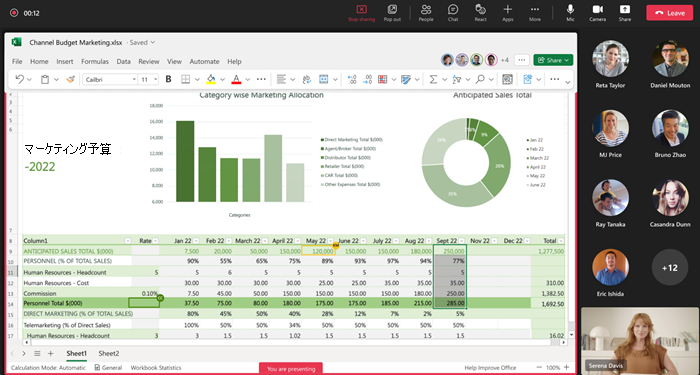
Excel Live を使ってチームとブックを共有します。 会議ウィンドウ内で他のユーザーとコンテンツを編集して探索します。 共有しながら、ペースを設定します。 参加者は自分でコンテンツ内を移動し、後で同期できます。
注
- Excel ブックは、Web 用 Teams を使用して共有できます。 モバイル プレゼンテーションは使用できません。
- ファイルを表示するには、完全な共有アクセス許可が必要です。
発表者
- 同じファイル上でプレゼンテーションと共同作業を行い、会議のすべてのユーザーがリアルタイムで変更を表示できるようにします。
- 並べ替えやフィルター処理など、ファイルに対する発表者の更新は、すべてのユーザーに表示されます。
- 発表者のコントロールはすべてのユーザーには表示されません。
出席者
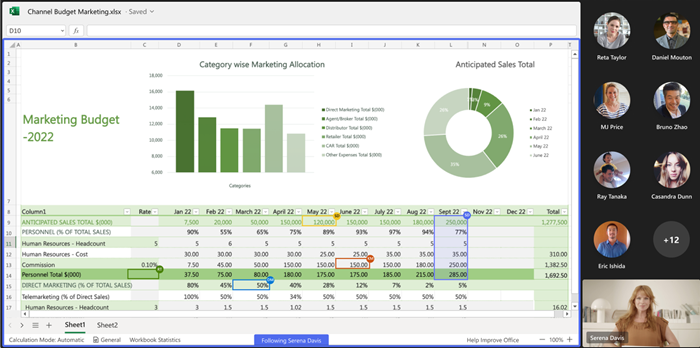
- 会議の参加者は、発表者に従って、表示されているファイルの領域を自動的に表示できます。 その他の操作は必要ありません。
- ズーム コントロールを使用して、読みやすさを最適化します。 参加者としてファイルを拡大しても、他のユーザーには影響しません。
Excel Live での共同作業
Excel Live セッションでは、誰でも共有コンテンツで共同作業を行うことができます。 プレゼンテーションを行っていない場合は、自分で共有ブック内を移動し、準備ができたら発表者に参加します。
注
モバイル デバイスから会議に参加した People は、プレゼンテーションに従ってコンテンツを調べることができますが、Teams で直接編集することはできません。 Excel ブックをモバイル デバイスから編集する場合は、会議ウィンドウで [編集 ] をタップして、Excel アプリで開きます。
Excel Live セッションの開始
Excel Live セッションを開始するには、次の手順を実行します。
デスクトップまたは Web 用の Microsoft Teams を開きます。
既存の会議に参加するか、チーム メンバーと新しい会議を開始します。
注
Excel Live は、招待者が 25 人以下の会議でサポートされています。
会議コントロールで
![[Teams の共有]-[新しい共有-画面-アイコン](../media/teams-new-share-screen-icon.png) ] を選択します。
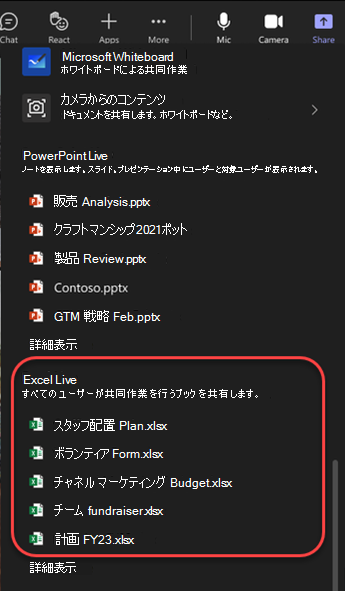
] を選択します。[Excel Live] で、共有する Excel ブックを選択します。 探している Excel ブックが見つからない場合は、[ OneDrive を参照] または [ マイ コンピューターを参照 ] を選択してその他のファイルを表示してください。
[ 共有] を選択して、会議の他のユーザーにブックへのアクセスと編集のアクセス許可を付与します。
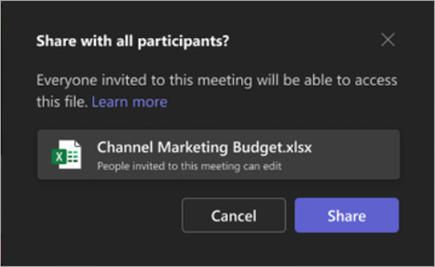
会議のすべての参加者には、編集するためのファイル アクセス許可が付与されます。 会議の参加者は、会議が終了した後も編集するファイルのアクセス許可を保持します。
注
自分の organization 以外の外部参加者は、会議自体のファイルにアクセスできません。 ブラウザー ウィンドウでファイルを開くことで、ファイルにアクセスできます。
Teams アカウントにサインインしていないゲスト参加者も、ファイルにアクセスできません。 ただし、ファイルへの既存のアクセス権を持つゲストは、ブラウザー ウィンドウでファイルを開くことができます。
会議室で Excel Live を使用してプレゼンテーションする
会議/会議室のディスプレイ デバイスは、会議で Excel Live を使用して共有されたコンテンツを表示できません。 会議のすべての参加者は、それぞれのデバイスから Excel Live で共同作業を行うことができます。
Excel Live セッションの記録
Excel Live 会議の記録には、会議で共有された対話型ブックは含まれません。 オーディオとビデオは、他の会議と同様に記録されます。
よく寄せられる質問
会議中に Excel Live を使用して共有するファイルが表示されません。 どうしたらよいでしょうか。
ファイルが .xlsx などの最新の形式でない場合や、ファイルがクラウド ファイルではない場合があります。 ファイルをアップロードして問題を解決してみてください。
会議後、参加者は会議中に Excel Live を通じて共有されたファイルにアクセスできますか?
はい。 会議で Excel Live を通じて共有された Files は、会議が終了した後でも参加者がアクセスできます。 会議の Excel Live 中に共有されたファイルへのアクセスを取り消すには、ファイルの [アクセスの共有と管理 ] オプションに移動し、ファイル アクセス許可を継続しない参加者を削除します。 OneDrive または SharePoint のファイルまたはフォルダーの共有を停止したり、アクセス許可を変更したりすることもできます (microsoft.com)。
会議中に Excel Live を使用して、パスワードで保護されたファイルを共有できますか?
いいえ。 パスワードで保護されたファイルでの共同編集はサポートされていません。
会議の参加者が 25 人未満であるのに、会議に 25 人の参加者が表示されるのはなぜですか?
会議で Excel Live を使用する際の制限は、会議に参加した参加者の数ではなく、会議に招待されたユーザーの数に基づきます。