

Microsoft Whiteboard を利用した注釈は、Teams 会議で画面を共有しながら、デザインやプレゼンテーションなどで共同作業を行うのに役立ちます。
自分または他のユーザーが会議中にコンテンツを共有しているときに注釈をオンにします。 発表者は、注釈を開始するためのアクセス権をすべてのユーザーに付与するか、自分自身にアクセス権を制限するかを選択できます。
注釈をオンにする
- 共有している画面の上部にカーソルを合わせると、発表者ツール バーが表示されます。
- [
 に注釈を付ける] を選択します。
他のユーザーが発表しているときに注釈をオンにする
- 会議コントロールで に注釈を付ける] を選択します。
- [ 要求] を選択します。
発表者によって要求が承認されたら、画面に注釈を付けることができ、会議の全員が注釈を表示できるようになります。
注釈を付けることができるユーザー
発表者は、共有コンテンツに注釈を付けることができる唯一のユーザーになるか、すべての参加者に注釈を付けさせることができます。
注釈を付けることができるユーザーを選択するには:
- Whiteboard ツールセットから [設定] メニューの
![[設定] の歯車アイコン](../media/teams-settings-gear-icon.png) を選択します。
を選択します。 -
[すべてのユーザーが注釈を付けることができる
![編集] アイコン](../media/edit-pencil-icon-20x20-png.png) または [自分だけが注釈を付けることができる] の [
または [自分だけが注釈を付けることができる] の [![プレビュー] フォームまたはクイズの目のアイコン](../media/forms-preview-eye-button-icon.png) を選択します。
を選択します。
設定はすぐに適用されます。
バックグラウンド コンテンツを操作する
コンテンツに注釈を付けている間、プレゼンテーションが本人であれば、バックグラウンド コンテンツを直接操作できます。
共有画面でページをスクロールしたり、スライドを進めたりすることができます。
- 背景コンテンツを操作するには、Whiteboard ツールセットの [背景の操作を開始する]
 を選択します。
 - 注釈付けに戻るには、Whiteboard ツールセットの [バックグラウンドとの対話を停止する] を選択します。
スナップショットを撮る
後で Whiteboard セッションの注釈を振り返りたいですか? スナップショットを取得して、注釈をホワイトボード ファイルに自動的に保存します。
注釈スナップショットを作成するには、[スナップショットを保存する] ボタンを選択して、Whiteboard ツールセットの ![[ジャーナル] でカメラを開きます](../media/camera.png) 。
。
Whiteboard ファイルにアクセスするには:
- Teams の左端にある [その他のアプリを表示]
![Microsoft Teams [その他のオプション] アイコン](../media/microsoft-teams-more-options-icon-001.png) を選択します。
を選択します。 - Whiteboard を検索して選択します。
-
[注釈]を選択すると、すべての注釈スナップショットが表示されます。
スナップショットでは、スナップショットの撮影時に共有されていた画面に注釈が表示されます。
注釈を選択して変更を加えます。 サイズ変更、移動、複製などを行います。
注釈をオフにする
発表者は、発表者ツール バーから に注釈を付ける] をもう一度選択することで、すべての参加者の注釈をオフにすることができます。
自分または他の誰かがアノテーションを再開すると、誰かがアノテーションをクリアしない限り、前のセッションのアノテーションが再び表示されるようになります。
注釈をクリアするには、注釈ツールバーで [![ゴミ箱アイコン>] Microsoft Teams](../media/delete-1.png) [注釈をクリア] または [注釈をクリア] または [注釈をクリア] を選択します。
[注釈をクリア] または [注釈をクリア] または [注釈をクリア] を選択します。
注釈の設定
共同作業カーソル
コラボレーション カーソルには、既定で会議のすべての参加者の名前が表示されます。
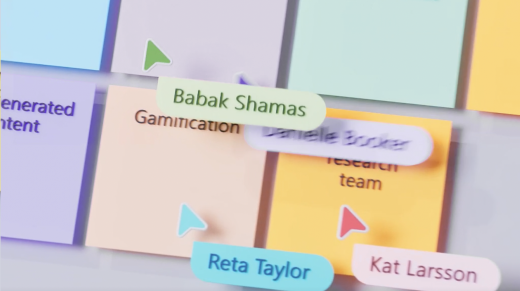
会議の参加者全員がオフにすることができます。 オフにするには:
- Whiteboard ツールセットから [設定] メニューの を選択します。
- [共同作業カーソル] トグルをオフにします。