
ホワイトボードは、創造性を高め、考えを刺激し、議論を促す、豊富で魅力的なレッスンを作成する優れた方法を提供します。
ホワイトボードの無限のキャンバスを利用して、アイデアの整理、概念の提示、議論の促進、知識の対話と共有の促進を行います。
主な機能:
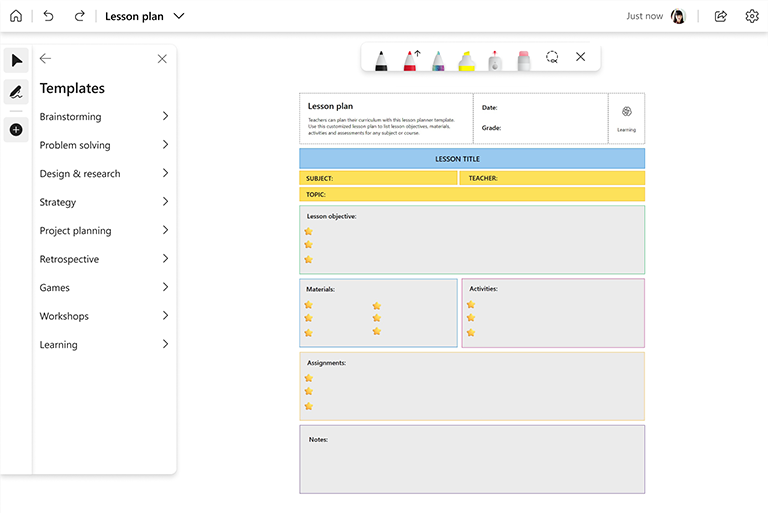
- レッスン プラン テンプレートを使用してすぐに開始する
- レッスンをより視覚的に魅力的にするために、図、図形、画像を使用して事前にボードを準備する
- インクを使ってアイデアをクリエイティブに表現する
- ボードの一方の側から別の側にシームレスにパンすることで、非線形ディスカッション フローに従う
- カラフルな付箋でボードに注釈を付ける
ボードを準備する
- Whiteboard を開き、新しいボードを作成します。
- [作成] パネルで、[テンプレート]>[学習]>[授業計画] を選択し、ボードに挿入します。
- レッスンの目標に合わせてテンプレートをカスタマイズします。
- 画像、図、テキストなど、レッスンに必要な追加コンテンツをボードに追加します。
- 覚えておいてください - ホワイトボード キャンバスは無限です。 レッスンを成功するために必要なものすべてを追加します。
クラス中
- クラスが開始したら、ホワイトボードを開いた画面を共有します。
- レッスンの目標を紹介します。
- 参加に関するルールを設定します。 たとえば、Microsoft Teams を使用している場合は、話す前に "手を挙げる" 機能を使用するように学生に知らせらればいいでしょう。
- 通常と同じ方法でクラスを実行します。
- 授業が時間内に終了するように時計に目を光らしてください。
- 学生にホワイトボードに参加して共同作業を行わせる場合は、Whiteboard アプリから共有リンクを送信するか、Teams の [共有] トレイからボードを共有します。
セッション後
- ボードの内容を共有する場合は、[設定] メニューから PNG 画像としてエクスポートします。
- PNG形式の画像ファイルをクラスに送り、メモを取ってもらう。
- 次のクラスのためにコンテンツを追加することで、主題を互いに構築されるならば、同じボードを次のクラスに再利用することができます。
- トピックが完了したら、新しいホワイトボードを作成して、追加のトピックを探します。
関連項目
詳細については、他の Whiteboard ガイドを参照してください。