
画像を挿入するには:
- 左側のメニューから [作成] (プラス アイコン) を選択して、[作成] メニューを開きます。
- [画像] を選択します。
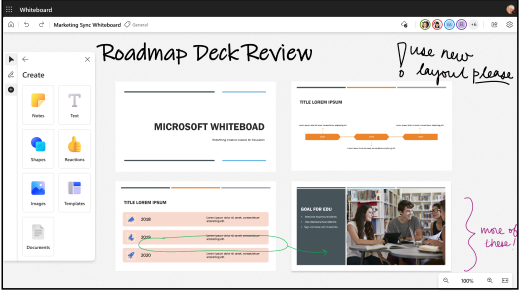
- [マイ デバイス] を選択してエクスプローラーを開き、アップロードする画像を選択します。 [開く] を選びます。
- または、[ Bing Images ] を選択して、承認済みのストック画像を挿入します。 検索バーを使用して画像を検索したり、カテゴリのいずれかから画像を選択したりできます。 [挿入] を選択します。
![[画像] メニューから Bing 画像を挿入できます。](media/insert-bing-image-in-whiteboard.png)
- キャンバスに図が表示されます。 画像の隅をクリックしてドラッグし、サイズを変更します。
ドキュメントを挿入するには:
- 左側のメニューから [作成] (プラス アイコン) を選択して、[作成] メニューを開きます。
- [ドキュメント] を選びます。
- [My Files] を選択してエクスプローラーを開きます。 ローカル PC から PDF を追加したり、OneDrive 経由で PDF や PowerPoint ファイルを追加したりできます。
- アップロードする PDF または PowerPoint ファイルを選択します。 最近開いたドキュメントを選択することもできます。
- アップロードするページを選択するか、[すべて選択] ボタンをチェックしてドキュメント全体をアップロードします。
- 文書がキャンバスに表示されます。 文書の隅をクリックしてドラッグし、サイズを変更します。
注
Whiteboard に画像やドキュメントを挿入するには、この機能を有効にするために、オプションの接続エクスペリエンスを有効にする必要があります。
ヒント
視覚に障碍のあるユーザーがホワイトボードを使いやすくするには、画像やドキュメントを挿入するときに代替テキストを追加してください。 画像を選択し、[ 代替テキストを編集] を選択します。 画像を説明する短い文を 1 つまたは 2 つ書きます。
注
現時点では、制限された秘密度ラベルが付いたドキュメントはサポートされていません。 文書を挿入できるように、ラベルを [全般] または [一般] に更新します。