
最も優れた、最も包括的な計画と意思決定は、全員が貢献するときに生まれます。
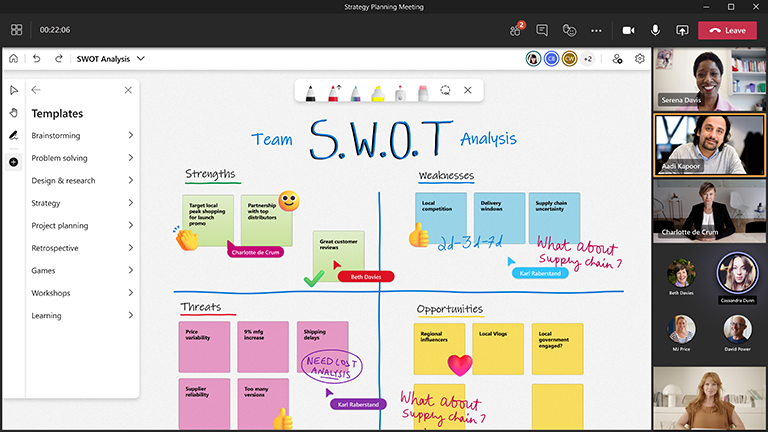
新しい戦略を立てたり方向転換したりするのは難しい場合がありますが、Microsoft Whiteboard は、共同作業用に構築された無限のキャンバスの上に軽量な構造を提供します。 これで、計画会議の前、最中、後でも誰でも貢献できるようになりました。
主な機能:
- コスト/ベネフィット分析、目標設定、SWOT 分析などの戦略を整理および構築するためのテンプレート
- アイデアを整理するためのカラフルな付箋オプション
- ソリューションの視覚化に役立つスマート 手描き入力と図形
- すべてのユーザーが投稿して投票できるリアクション
ボードを準備する
- リフレクトの関係者と、達成したい結果について確認します。
- Microsoft Teams で会議をスケジュールします。
- Teams 会議に移動し、会議の上部にある一覧から [Whiteboard] を選択します。 これを行うには、ホワイトボードを作成し、そのリンクを Whiteboard Windows App または whiteboard.office.com のブラウザーで共有します。
- 作成パネルで、[ テンプレート>戦略] を選択し、テンプレートを選択します。
- セッションの目標に合わせてテンプレートをカスタマイズします。 たとえば、特定の色やリアクションを凡例として使用できます。
- 他のユーザーが準備を手伝っている場合は、ボードを共有します。
セッション中
- 会議が開始されたら、[共有] トレイからホワイトボードを共有するか、ホワイトボード アプリまたは whiteboard.office.com からボードへのリンクを送信します。
- セッションの目標を紹介し、全員がボードを探索するために数分を提供します。
- 特定のセッションに対するさまざまな色とリアクションの意味について、チームに基本ルールを設定します。
- 計画セッションを開始し、Teams を通じてホワイトボードに直接参加を促します。
- 参加者が話す順序を整理するには、Teams の "手を挙げる" 機能を使用します。
- すべてをカバーできるように時間に注意してください。
セッション後
- 全員がアクセスできるようホワイトボードへのリンクを含むメッセージを出席者に送信するか、Whiteboard のボード ピッカーでボードにアクセス可能なことを通知します。
- ボードの PNG 画像を [設定] メニューからエクスポートして、チーム外のユーザーと結果の概要を共有します。
- 計画を実行しましょう!
関連項目
詳細については、他の Whiteboard ガイドを参照してください。