重要
従来の Outlook for Mac のサポートは、2026 年 10 月に終了します。 従来の Outlook for Mac の継続的なサポートは、Microsoft 365、Office、または Outlook のライセンスによって異なります。 詳細については、「従来の Outlook for Mac のサポート終了」を参照してください。
Outlook for Mac の [People] ページを使用して、連絡先および連絡先リストを表示、作成、編集します。 新しい連絡先を最初から作成するか、メール メッセージから連絡先としてユーザーを追加します。
Outlook for Mac で連絡先を作成する
新しい連絡先は既定の [連絡先] フォルダーに保存され、[ すべての連絡先] の下にも表示されます。 連絡先を別のフォルダーに保存する場合は、連絡先を作成する前にフォルダーを選択します。
注
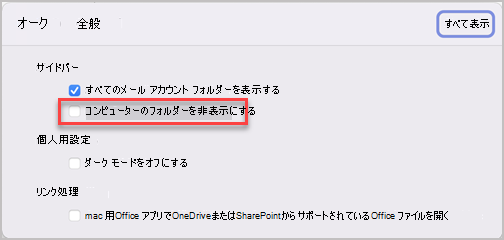
Gmail、Yahoo、iCloud アカウントでは、この機能がサポートされています。 ただし、他の種類の IMAP および POP アカウントでは、連絡先の保存や Outlook for Mac での連絡先の同期はサポートされていません。 他の種類の IMAP および POP アカウントの場合、連絡先は [ このコンピューター上 ] セクションでローカルでのみ作成できます。 [新しい連絡先] オプションが淡色表示されている場合は、設定を [自分の "自分のコンピューター上" のフォルダーを表示する ] に設定し、連絡先の作成を終了します。
Outlook for Mac で連絡先を手動で追加する
- ナビゲーション ウィンドウから、[People] を選択します。
- [ 新しい連絡先] を選択します。

- 連絡先の詳細を入力します。 [名]、[姓] などを選択して、連絡先の住所や追加情報などの詳細情報を追加します。
- [ 保存] を選択すると、連絡先が 連絡先 リストに追加されます。
Outlook for Mac でメール メッセージから連絡先を作成する
- ナビゲーション ウィンドウで、[ メール] を選択します。
- メール メッセージを開き、連絡先の名前またはメール アドレスを選択します。
- 開いたプロファイル カードで、[連絡先に追加] を選択し、追加情報を入力して、[保存] を選択します。
Outlook for Mac で連絡先を検索する
Outlook で連絡先を検索するには、次の手順を実行します。
- [検索] を使用します。 検索ボックスに入力して、連絡先または連絡先リストを検索します。
- [People] タブに移動し、保存した連絡先のリストを検索します。
Outlook for Mac で連絡先情報を表示および編集する
- [People] タブで、連絡先を選択して、その連絡先に関する情報を表示または編集します。
- 連絡先を編集するには、[ 編集] を選択します。
- 編集が完了したら 、[保存] を選択します。
Outlook for Mac の連絡先に写真を追加する
- [People] タブで、連絡先を選択します。
- [ 編集] を選択し、連絡先のイニシャルのある円を選択します。
- [ 既定値] または [ 最近使用] オプションで写真の選択から選択するか、[ その他 ] を選択して写真をアップロードできます。
- 写真を選択したら、[ 編集 ] を選択してスクロール バーで拡大または縮小したり、写真をクリックしてドラッグして画像をパンしたり、スクロール バーの横にある [効果を適用 する] ボタンでフィルターを追加したりできます。
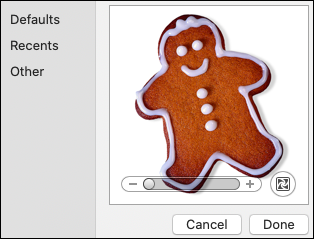
- [ 完了]、[保存] の順に 選択します。
Outlook for Mac で [このコンピューター上] フォルダーを表示する
[このコンピューター上] のフォルダーを表示するには、次の操作を行います。
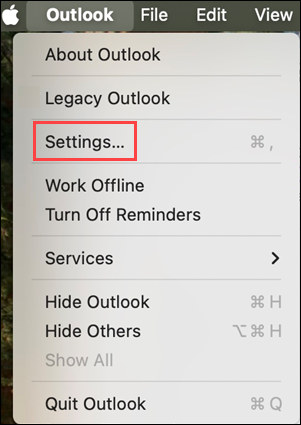
- Outlook メニューの [設定] を選択します。
- Outlook の設定ウィンドウの [クイック設定] で、[ 表示] を選択します。
- サイドバーで、[このコンピューターにフォルダーを表示] ボタンをオンに切り替えます。