電子メール メッセージに添付されたデジタル署名は、電子メール メッセージの内容に署名した受信者に保証を提供することで、セキュリティの別の層を提供します。 証明書と公開キーを含むデジタル署名は、デジタル ID から生成されます。 また、そのデジタル ID は一意のデジタル マークとして機能し、転送中にコンテンツが変更されていないことを受信者に通知します。 プライバシーを強化するために、 電子メール メッセージを暗号化することもできます。
デジタル署名と標準署名の違いは何ですか?
デジタル署名は、 送信メッセージに定期的に含める署名と同じではありません。 誰でも電子メール署名をコピーできます。これは基本的にカスタマイズ可能な終了挨拶です。 ただし、デジタル署名されたメッセージは、署名に使用されるデジタル ID の所有者からのみ送信できます。 デジタル ID は、送信者の信頼性の検証を提供し、メッセージの改ざんを防ぐのに役立ちます。
新しい Outlook で使用する証明機関からデジタル ID を取得する
独立した証明機関によって発行されたデジタル ID (証明書) を取得する必要があります。 ただし、organizationには、別の手順を必要とするポリシーが含まれる場合があります。 詳しくは、ネットワーク管理者にお問い合わせください。
新しい Outlook でデジタル ID (証明書) をインポートまたはエクスポートする
デジタル ID (証明書) をインポートする前に、デジタル ID を既に持ち、デバイス上の場所を把握しておく必要があります。 次の手順に従って、新しい Outlook でデジタル ID をインポートまたはエクスポートします。
デジタル ID をインポートする
- [設定>メール > S/MIME] を選択します。
- [ デジタル ID (証明書)] で、[ インポート ] を選択してデジタル ID をインポートします。
![[デジタル ID] セクションの [設定とインポート] の [S/MIME] ページを示すスクリーンショット](media/new-outlook-smime-digitalcertimport.png)
- [ 参照] を 選択してデジタル ID を見つけ、証明書をこのファイルにエクスポートするときに使用したパスワードを入力します。
- デジタル ID を エクスポート するには、[S/MIME 設定でエクスポート] をクリックします。 この情報を保護するには、パスワードを入力する必要があります。 一覧に特定の証明書が表示されない場合は、作成時にエクスポート可能とマークされていない可能性があります。
デジタル ID をエクスポートする
- デジタル ID をエクスポートするには、[設定>メール > S/MIME] を選択します。
- [エクスポート] を選択します。
- [デジタル ID のエクスポート] ウィンドウで、[ 参照 ] を選択して ID を見つけます。
- この情報の保護に役立つパスワードを入力します。 一覧に特定の証明書が表示されない場合は、作成時に エクスポート可能 としてマークされていなかった可能性があります。
1 つのメッセージにデジタル署名する
- メッセージの [ オプション ] タブの [ その他のオプション] で、[ このメッセージにデジタル署名する] を選択します。
[メッセージの署名] ボタンが表示されない場合は、メッセージにデジタル署名するようにデジタル ID が構成されていないか、アクティブになっていない可能性があります。
- メッセージをComposeしてから送信します。
新しい Outlook ですべてのメッセージにデジタル署名する
[設定] を選択>メール > S/MIME
[ 送信するすべてのメッセージにデジタル署名を追加する] を選択します。 このオプションを使用できない場合は、管理者が代わりにこの設定を管理します。
注
新しい Outlook とOutlook on the webの設定が同期されます。 つまり、新しい Outlook で行われた変更はOutlook on the webに反映され、その逆も同様です。
従来の Outlook では、次のことができます。
証明機関からデジタル ID を取得する
独立した証明機関によって発行されたデジタル ID を取得する必要があります。
ただし、organizationには、別の手順を必要とするポリシーが含まれる場合があります。 詳しくは、ネットワーク管理者にお問い合わせください。
先頭に戻る
従来の Outlook でデジタル ID をインポート、エクスポート、または削除する
デジタル ID をインポートする前に、デジタル ID を持っているか、別の場所からエクスポートする必要があります。 クラシック Outlook でデジタル ID をインポートおよびエクスポートするには、次の手順に従います。
[ファイル] タブで、[オプション>トラスト センター] を選択します。
[ Microsoft Outlook セキュリティ センター] で、[ セキュリティ センターの設定] を選択します。
[ 電子メールのセキュリティ ] タブの [ 暗号化された電子メール] で、[ 設定] を選択します。
![[参照] を選択してデジタル ID を見つけ、証明書をこのファイルにエクスポートするときに入力したパスワードを入力します](media/classic-outlook-options-trust-center-settings-encrypted-email-settings-import.png)
[ デジタル ID (証明書)] で、[ インポート/エクスポート] を選択します。
デジタル ID を インポート するには、[ 参照 ] を選択してセキュリティ プロファイルを見つけます。 証明書をこのファイルにエクスポートするときに使用したパスワードを入力する必要があります。
デジタル ID を エクスポート するには、[ デジタル ID をファイルにエクスポートする] の横にあるラジオ ボタンを選択します。 この情報を保護するには、パスワードを入力する必要があります。
デジタル ID を 削除 するには、[ システムからデジタル ID を削除する] の横にあるチェック ボックスをオンにします。
[OK] を選択します。
先頭に戻る
従来の Outlook で使用するデジタル ID を指定する
複数のデジタル ID (デジタル署名用に 1 つ、多くの分野で法的な意味を持つことがあり、もう 1 つは暗号化用) を選択できます。
[ファイル] タブで、[オプション>トラスト センター] を選択します。
[ Microsoft Outlook セキュリティ センター] で、[ セキュリティ センターの設定] を選択します。
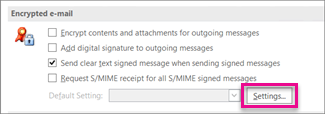
[ 電子メールのセキュリティ ] タブの [ 暗号化された電子メール] で、[ 設定] を選択します。
注
デジタル ID を持っている場合は、デジタル ID を使用するための設定が自動的に構成されます。 別のデジタル ID を使用するには、次の操作を行います。
[ セキュリティ設定の基本設定] で、[新規] を選択 します。
[ セキュリティ設定名] ボックスに名前を入力します。
[ 暗号化形式 ] の一覧で、[ S/MIME] を選択します。 証明書の種類に応じて、代わりに [Exchange セキュリティ ] を選択できます。
[ 署名証明書 ] ボックスの横にある [選択] を選択し、デジタル署名に有効な証明書を選択します。
注
証明書がデジタル署名と暗号化を目的としているかどうかを確認するには、[ 証明書の選択 ] ダイアログ ボックスで [ 証明書の表示] を選択します。 暗号化メッセージングに適した証明書 (デジタル署名など) には、「電子メール メッセージを保護する」などと表示される場合があります。
organization内でのみ署名済みメッセージを送受信する場合を除き、[署名付きメッセージでこれらの証明書を送信する] チェックボックスを選択します。
注
暗号化メッセージを送信するときに、選択した設定が既定になります。 これらの設定をすべての暗号化メッセージに既定で使用しない場合は、[この暗号化メッセージ形式の既定のセキュリティ設定] チェックボックスをオフにします。
先頭に戻る
暗号化された電子メール メッセージを送受信するには、送信者と受信者の両方がデジタル ID 証明書を相互に共有する必要があります。
- [署名] アイコンでメッセージ 一覧に示されているように、デジタル署名されたメッセージを開きます。
- [ 入力元 ] ボックスで名前を長押し (または右クリック) し、[ Outlook の連絡先に追加] を選択します。
- このユーザーのエントリが既にある場合は、そのユーザーの名前を [From] フィールドで長押し (または右クリック) します。 [ 連絡先の編集] を選択し、[ 保存] & [閉じる] を選択します。
先頭に戻る
- ナビゲーション バーで、[People] を選択します。
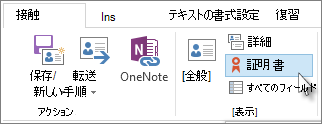
- ユーザーの名前を選択し、[ 連絡先 ] タブで [証明書] を選択 します。
先頭に戻る
従来の Outlook で 1 つのメッセージにデジタル署名する
メッセージの [オプション ] タブの [ 暗号化 ] グループで、[署名] を選択 します。
メッセージをComposeし、送信します。
先頭に戻る
従来の Outlook のすべてのメッセージにデジタル署名する
[ファイル] タブで、[オプション>トラスト センター] を選択します。
[ Microsoft Outlook セキュリティ センター] で、[ セキュリティ センターの設定] を選択します。
[セキュリティのEmail] タブの [暗号化されたメール] で、[送信メッセージにデジタル署名を追加する] チェックボックスを選択します。
使用可能な場合は、次のいずれかのオプションを選択できます。
- S/MIME セキュリティを持たない受信者がメッセージを読み取ることができるようにするには、[署名付きメッセージを送信するときにクリア テキスト署名付きメッセージを送信する] ボックスチェック選択します。 このチェック ボックスは、既定でオンになっています。
- デジタル署名されたメッセージが目的の受信者によって変更されていない状態で受信されたことを確認するには、[すべての S/MIME 署名済みメッセージに対して S/MIME の受信を要求する] ボックスチェック選択します。 誰がメッセージを開いたか、いつ開かれたのか通知を要求できます。S/MIME の返信受信要求を使用するメッセージを送信すると、この確認情報が 受信トレイに送信されたメッセージとして返されます。
使用する複数の証明書の選択など、追加の設定を変更するには、[ 設定] を選択します。
開いている各ダイアログ ボックスで [ OK] を選択します 。
先頭に戻る
特殊なケース: Microsoft Exchange を使用してメッセージを送信するためのデジタル ID を取得する
Exchange Serverデジタル ID (キー管理サービスなど) を取得するには、Exchange アカウントの管理者がサーバーでセキュリティを実行し、トークンと呼ばれる特別なパスワードを指定する必要があります。 詳しくは、Exchange の管理者にお問い合わせください。
[ファイル] タブで、[オプション>トラスト センター] を>します。
[ Microsoft Outlook セキュリティ センター] で、[ セキュリティ センターの設定] を選択します。
[ 電子メール のセキュリティ ] タブの [ デジタル ID (証明書)] で、[ デジタル ID の取得] を選択します。
Exchange で [セキュリティの設定] を選択します>OK
[デジタル ID 名] ボックスに、自分の名前を入力します。
[トークン] ボックスに、Exchange の管理者から割り当てられた特殊なパスワードを入力します。
[Microsoft Office Outlook セキュリティ パスワード] ダイアログ ボックスで、デジタル ID の別のパスワードを入力します。次に、[確認] ボックスにもう一度このパスワードを入力します。
注
Exchange の管理者から、この手順で作成したパスワードの入力を要求するメッセージが、受信トレイに送信されます。
表示されるダイアログ ボックスで、パスワードを入力し、[パスワードの記憶] ボックスチェック選択し、Outlook でパスワードを記憶する分数を入力します。
表示される [ルート証明書ストア] メッセージで、[ はい] を選択します。
先頭に戻る
Outlook on the webで使用する証明機関からデジタル ID を取得する
独立した証明機関によって発行されたデジタル ID を取得する必要があります。 ただし、organizationには、別の手順を必要とするポリシーが含まれる場合があります。 詳しくは、ネットワーク管理者にお問い合わせください。
Outlook on the webで 1 つのメッセージにデジタル署名する
- メッセージの [ オプション ] タブの [ その他のオプション] で、[ このメッセージにデジタル署名する] を選択します。
- メッセージをComposeしてから送信します。
Outlook on the webのすべてのメッセージにデジタル署名する
[設定] を選択>メール > S/MIME
[ 送信するすべてのメッセージにデジタル署名を追加する] を選択します。 このオプションを使用できない場合は、管理者が代わりにこの設定を管理します。
注
新しい Outlook とOutlook on the webの設定が同期されます。 つまり、Outlook on the webで行われた変更は新しい Outlook に反映され、その逆も同様です。
関連項目
デジタル署名付きの電子メール メッセージの署名を確認する
デジタル ID またはデジタル署名サービスを検索する
暗号化されたメッセージと保護されたメッセージを開く
Outlook で S/MIME または Microsoft Purview で暗号化されたメールを送信する
S/MIME 暗号化を使用するように Outlook を設定する
Outlook での電子メール メッセージのセキュリティ保護と保護について説明します

