
ファイルやメールに機密ラベルを適用して、組織の情報保護ポリシーに準拠した状態に保つことができます。
秘密度ラベルは管理者によって構成され、サイトやメールボックスなどの場所ではなくユーザーに発行されるため、同じorganizationのユーザーに適用する秘密度ラベルが異なる場合があります。 秘密度ラベルは、生産性やコラボレーションを損なうことなく、organizationのデータを分類して保護するのに役立ちます。 管理者は、秘密度ラベルを事前に構成し、公開しておく必要があります。
これは、organization内でアクティブ化された機能であるため、機能が見つからない場合は、アクティブ化されない可能性があります。
注
この機能は、職場または学校アカウントと対象となる Microsoft 365 サブスクリプションを持つ個人のみが使用できます。 詳しくは、「Office のバージョンで秘密度ラベルがサポートされていますか?」をご覧ください。
[ 新しいメッセージ] を 選択して、新しいメールを開始します。
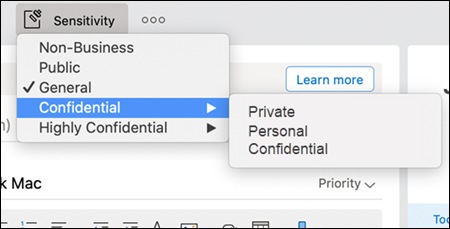
ツール バーで [ 秘密度 ] を選択します。 表示されない場合は、[ その他のオプション (...)] ボタンを選択します。
![ツール バーの [秘密度] メニュー。](media/m365-marvel-outlookmac-sensitivitytoolbar-001.png)
注
それでも [秘密度] オプションが表示されない場合は、organizationに機能が Outlook でアクティブ化されていない可能性があります。
ドロップダウン メニューから、[秘密度ラベル] を選択します。
注
Information Rights Management (IRM) 保護は、S/MIME を使用して既に署名または暗号化されているメッセージには適用できません。 IRM 保護を適用するには、S/MIME 署名と暗号化をメッセージから削除する必要があります。 IRM で保護されたメッセージにも同じことが当てはまります。ユーザーは、S/MIME を使用して署名または暗号化することはできません。 S/MIME の詳細については、「 Mac 用にデジタル署名または暗号化されたメッセージを送信する」を参照してください。